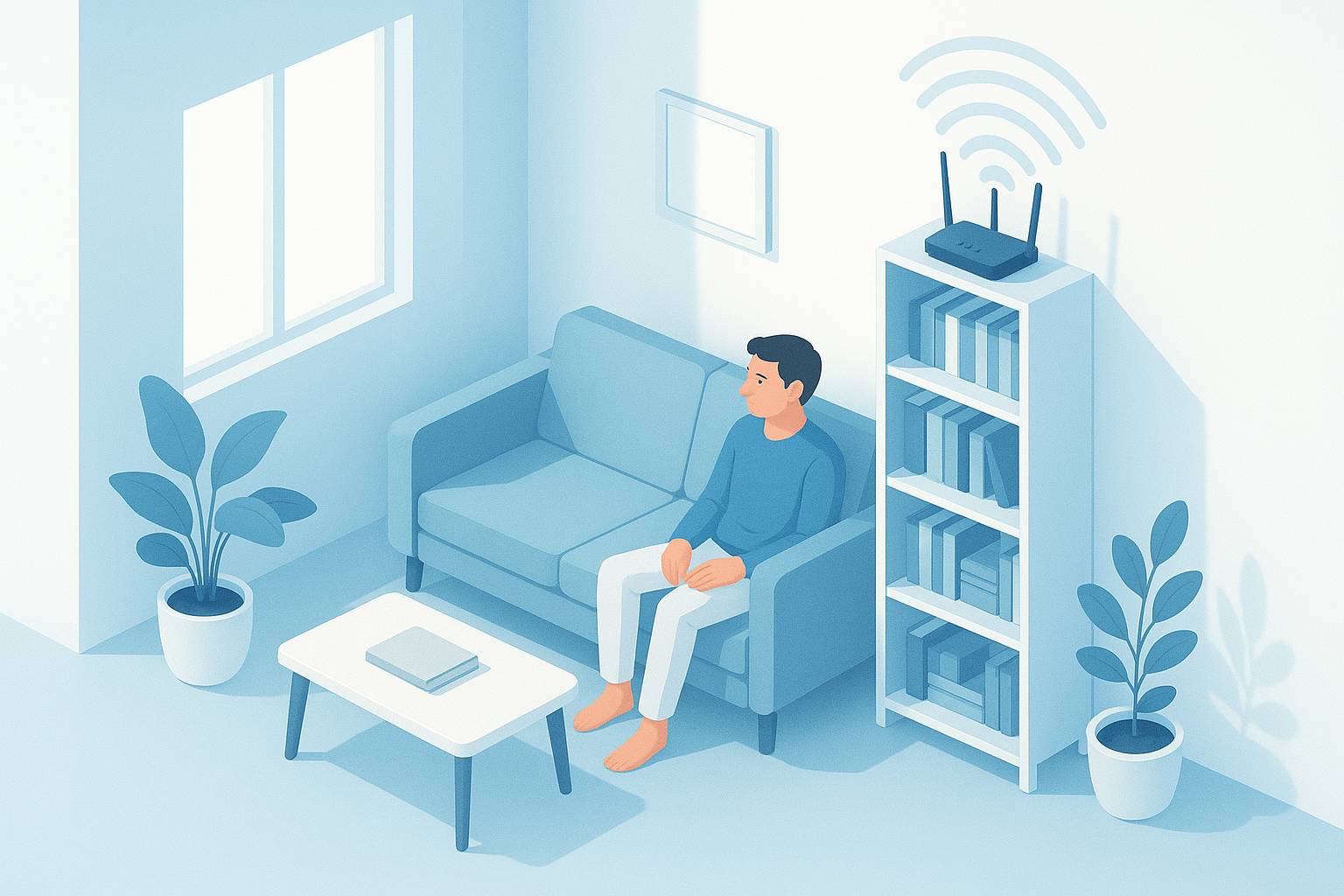
¿Tu Wi‑Fi va lento, se corta en algunas habitaciones o la señal no llega a donde la necesitas? Antes de pensar en comprar un nuevo router o repetidores, hay muchos trucos y ajustes gratuitos que pueden mejorar notablemente la cobertura y la velocidad en casa. En esta guía aprenderás métodos prácticos, paso a paso, para optimizar la señal Wi‑Fi sin gastar dinero y sin cambiar de router.
Coloca el router en el mejor lugar
La ubicación del router es uno de los factores más influyentes en la calidad de tu Wi‑Fi. Un simple cambio de sitio puede marcar una gran diferencia.
Centro del hogar y altura adecuada
- Ubícalo en una zona central: cuanto más cerca esté del centro de tu vivienda, más uniforme será la cobertura.
- Colócalo en alto: una estantería alta o un mueble a la altura del pecho mejora la propagación. Evita el suelo, cajones y espacios cerrados.
- Evita rincones y paredes gruesas: materiales como hormigón, ladrillo macizo o piedra atenúan mucho la señal.
Evita obstáculos y superficies reflectantes
- Aléjalo de objetos metálicos (electrodomésticos, radiadores, espejos grandes) que reflejan o bloquean la señal.
- No pegado a la ventana: parte de la energía se “escapa” al exterior.
- Deja ventilación: el calor reduce el rendimiento; no cubras el equipo ni tapes sus rejillas.
Optimiza bandas y canales sin gastar
La congestión del espectro es una causa común de lentitud. Ajustar banda y canal suele dar resultados inmediatos.
Elige la banda adecuada: 2,4 GHz vs 5 GHz
- 2,4 GHz: mayor alcance y mejor para atravesar paredes; ideal para zonas alejadas del router o dispositivos IoT.
- 5 GHz: mayor velocidad y menos interferencias, pero menor alcance; perfecto para streaming, videollamadas o consolas cerca del router.
- Separa SSID si es necesario: si tu router mezcla ambas bandas con el mismo nombre y notas inestabilidad, crea nombres distintos para que cada dispositivo se conecte a la banda que más le convenga.
Cambia a un canal menos saturado
En 2,4 GHz, los canales se solapan entre sí. Lo más seguro es usar 1, 6 u 11. En Europa, el canal 13 puede ser útil si todos tus dispositivos lo soportan.
- Cómo detectar el mejor canal (sin coste): usa aplicaciones gratuitas de análisis de Wi‑Fi en tu móvil u ordenador para ver qué canales están más congestionados. Busca aquel con menos redes vecinas y menor potencia de señal ajena.
- Cómo cambiar el canal: entra al panel del router (normalmente 192.168.0.1 o 192.168.1.1), ve a “Inalámbrico/Wi‑Fi” y selecciona manualmente el canal. Prueba y mide.
Ajusta el ancho de canal
- 2,4 GHz: 20 MHz es lo más estable en entornos saturados; reduce la interferencia con redes vecinas.
- 5 GHz: 40/80 MHz si no hay muchas redes cerca; si notas cortes, prueba 40 MHz para equilibrio entre velocidad y estabilidad.
Configura las antenas para una mejor cobertura
Las antenas externas (si tu router las tiene) no emiten “como una linterna”, sino en patrones que conviene orientar.
- Una antena vertical y otra horizontal (si hay dos): así mejoras la compatibilidad con la orientación de las antenas internas de los dispositivos (portátiles, móviles).
- Apunta hacia la zona de uso: sin inclinar excesivamente; pequeños ajustes de 10–15° pueden mejorar zonas con sombra.
- Evita que las antenas toquen paredes u objetos: deja unos centímetros libres a su alrededor.
Reduce interferencias domésticas
Muchos aparatos compiten o “ensucian” el espectro, sobre todo en 2,4 GHz.
- Microondas y teléfonos inalámbricos (DECT): no coloques el router cerca de ellos; pueden provocar microcortes.
- Bluetooth y mandos inalámbricos: aléjalos del router si es posible; comparten la banda de 2,4 GHz.
- Luces LED de baja calidad y fuentes de alimentación: algunas generan ruido. Si notas cortes al encenderlas, cambia el canal o reubícalas.
- Evita regletas saturadas: el ruido eléctrico puede afectar el rendimiento; usa un enchufe directo si puedes.
Actualiza y ajusta el software del router
Sin cambiar de equipo, hay opciones de software gratuito que mejoran estabilidad y seguridad.
- Actualiza el firmware: revisa en el panel del router si hay nuevas versiones oficiales; corrigen fallos y mejoran el rendimiento.
- Desactiva WPS: mejora la seguridad y, en algunos modelos, la estabilidad.
- Usa WPA2 o WPA3: evita redes abiertas o WEP. Una contraseña robusta impide conexiones no autorizadas que consumen ancho de banda.
- Reinicios programados: un reinicio semanal de madrugada puede limpiar procesos y recuperar rendimiento en routers con poca memoria.
- QoS o priorización: si tu router lo permite, prioriza videollamadas, juegos o trabajo remoto para evitar tirones cuando hay descargas.
- Modo mixto con criterio: en 2,4 GHz, probar “n only” o desactivar estándares muy antiguos puede mejorar el rendimiento, siempre que todos tus dispositivos sean compatibles.
Gestiona tus dispositivos y hábitos de uso
La calidad de la experiencia no depende solo del router; tus hábitos y el número de dispositivos conectados influyen mucho.
- Desconecta equipos que no uses: impresoras, enchufes y bombillas inteligentes ocupan el aire, aunque no transfieran muchos datos.
- Evita saturar la red: descargas o copias de seguridad grandes, mejor en horarios de menor uso (por la noche).
- Acerca el dispositivo para tareas críticas: en videollamadas o exámenes online, colócate a pocos metros del router o usa 5 GHz.
- Olvida redes antiguas en el móvil o portátil para evitar que se conecten a una red débil en otra habitación.
Usa cable donde puedas (sin comprar nada)
Conectar por cable es gratis si ya tienes un cable Ethernet a mano y reduce la carga del Wi‑Fi.
- Conecta TV, consola o PC por Ethernet: liberas radio para otros dispositivos inalámbricos y mejoras la latencia.
- Coloca el router más cerca del punto de uso temporalmente con un cable largo que ya tengas; por ejemplo, para una reunión importante.
Si tienes hardware viejo, aprovéchalo
Sin cambiar tu router principal ni gastar, puedes reutilizar equipos que ya tengas en casa.
- Antiguo router como punto de acceso por cable: si tienes un router viejo y un cable Ethernet, configúralo como AP (IP fija fuera del rango DHCP, desactiva DHCP y conéctalo por un puerto LAN). Amplía cobertura sin coste.
- Viejos repetidores: si tienes alguno guardado, reubícalo en un punto con señal “media” para repetirla; no lo coloques donde la señal ya es mala.
Soluciones creativas y de bajo riesgo
Hay pequeñas acciones caseras que, con cuidado, pueden mejorar la direccionalidad sin gastar.
- Reflexión controlada: colocar una superficie reflectante (por ejemplo, una lámina metálica o cartón con papel de aluminio) detrás del router puede dirigir más señal hacia una habitación concreta. No cubras las rejillas ni pegues material al router; deja espacio para la ventilación.
- Evita “blindar” el router: cajas decorativas, carcasas o armarios reducen mucho la señal. Mantén el equipo al aire.
Mide y comprueba con apps gratuitas
Medir antes y después de cada cambio te ayuda a saber qué realmente funciona en tu casa.
- Analiza la señal: aplicaciones gratuitas de análisis de Wi‑Fi muestran potencia (dBm), canales y congestión. Recorre tu casa y crea un pequeño “mapa de calor” a mano anotando zonas fuertes y débiles.
- Prueba de velocidad real: realiza varios tests en distintos lugares y horas. Compara resultados tras mover el router, cambiar canal o ancho.
- Monitoriza la latencia: un simple ping a un servidor estable te indicará si hay microcortes o picos de retraso.
Ajustes finos que marcan diferencia
Si te sientes cómodo con el panel del router, estos ajustes pueden darte un plus.
- Emitir solo en 20 MHz en 2,4 GHz en entornos con muchas redes vecinas suele mejorar la estabilidad.
- Potencia de transmisión: si el router permite ajustarla, déjala en “alta” pero sin forzar; a veces “media” reduce interferencias con vecinos y mejora la experiencia global.
- Canales DFS en 5 GHz: si tu router y dispositivos los soportan, pueden estar menos saturados, aunque algunos equipos pueden tardar en conectar si detectan radar.
- Desactiva funciones que no uses (red de invitados, WDS, programación inalámbrica) para liberar recursos.
Seguridad para que tu ancho de banda sea solo tuyo
Una red segura no solo protege tus datos; también evita que terceros consuman tu ancho de banda.
- Contraseña robusta con WPA2/WPA3 y desactivar WPS reduce accesos no deseados.
- Revisa dispositivos conectados desde el panel del router y elimina los desconocidos cambiando la clave.
Guía rápida: orden recomendado de acciones
Si no sabes por dónde empezar, sigue este orden y prueba tras cada cambio:
- 1) Reubica el router (centro y altura), separándolo de obstáculos e interferencias.
- 2) Separa bandas y conecta dispositivos exigentes a 5 GHz; deja 2,4 GHz para alcance.
- 3) Analiza y cambia el canal (1/6/11 en 2,4 GHz, menos saturado en 5 GHz) y ajusta ancho a 20 MHz en 2,4 GHz.
- 4) Orienta antenas (una vertical y otra horizontal) y recalibra según mediciones.
- 5) Actualiza firmware, desactiva WPS y configura WPA2/WPA3.
- 6) Activa QoS para priorizar videollamadas, juegos o streaming.
- 7) Conecta por cable los equipos fijos para liberar aire y mejorar la latencia.
- 8) Reutiliza hardware viejo como punto de acceso por cable si lo tienes.
Errores comunes que debes evitar
- Esconder el router por estética dentro de un mueble.
- Usar canales aleatorios en 2,4 GHz sin medir (mejor 1, 6 u 11 salvo que todos tus equipos soporten 13 y esté libre).
- Colocar repetidores en zonas sin señal: deben ponerse donde aún llegue señal aceptable.
- Dejar la red abierta o con WEP por comodidad; perjudica seguridad y rendimiento.
- Olvidar actualizar el firmware durante años.
Checklist de verificación
Pasa por esta lista y marca lo que ya aplicaste:
- Router en zona central, elevado y ventilado.
- Lejos de microondas, espejos y grandes superficies metálicas.
- Bandas 2,4/5 GHz configuradas según uso.
- Canal menos saturado y ancho adecuado.
- Antenas orientadas y libres de obstáculos.
- Firmware actualizado, WPS desactivado, WPA2/WPA3 activo.
- QoS configurado para tareas críticas.
- Dispositivos innecesarios desconectados.
- Equipos fijos por cable cuando sea posible.
- Hardware viejo reutilizado como AP si lo tienes.