¿Quieres mantener fotos, vídeos o documentos fuera de miradas curiosas sin instalar nada extra en el móvil? Ocultar archivos en Android sin apps es posible y bastante sencillo si entiendes cómo funciona el sistema. En esta guía encontrarás métodos seguros y discretos para ocultar carpetas o archivos sensibles usando solo las opciones nativas del sistema o del gestor de archivos preinstalado. Verás cuándo conviene usar un archivo .nomedia, cómo crear carpetas ocultas con un punto al inicio, trucos de renombrado y recomendaciones para evitar que tus archivos reaparezcan en la galería. Sigue leyendo y pon en práctica el método que mejor se adapte a tu móvil y a tu nivel de privacidad deseado.
Principios básicos: cómo “oculta” Android tus archivos
Qué es la indexación de medios
Android mantiene un índice interno (MediaStore) con las fotos, vídeos y audios de tu teléfono para que apps como la Galería o el Reproductor de música los muestren al instante. Si impides que cierto contenido se indexe, dejará de aparecer en esas apps, aunque siga en el almacenamiento.
Carpetas y archivos “ocultos” con punto
En sistemas tipo Unix (como Android), cualquier nombre de archivo o carpeta que empieza por un punto (.) se considera oculto. Muchos gestores de archivos no muestran por defecto esos elementos, a menos que actives la opción “Mostrar archivos ocultos”.
Ocultar no es lo mismo que cifrar
Ocultar evita la exposición casual, pero no sustituye a una protección con contraseña o cifrado. Si alguien con conocimientos activa “mostrar ocultos” o conecta el móvil a un ordenador, puede localizar esos elementos. Recomendación mínima: usa un buen bloqueo de pantalla y evita dejar el dispositivo desbloqueado.
Método 1: crear una carpeta oculta y mover tus archivos
Este método es rápido y efectivo para mantener elementos fuera de la vista en la mayoría de apps. Consiste en crear una carpeta cuyo nombre empiece con un punto y mover allí lo que quieras ocultar.
Pasos desde el gestor de archivos del sistema
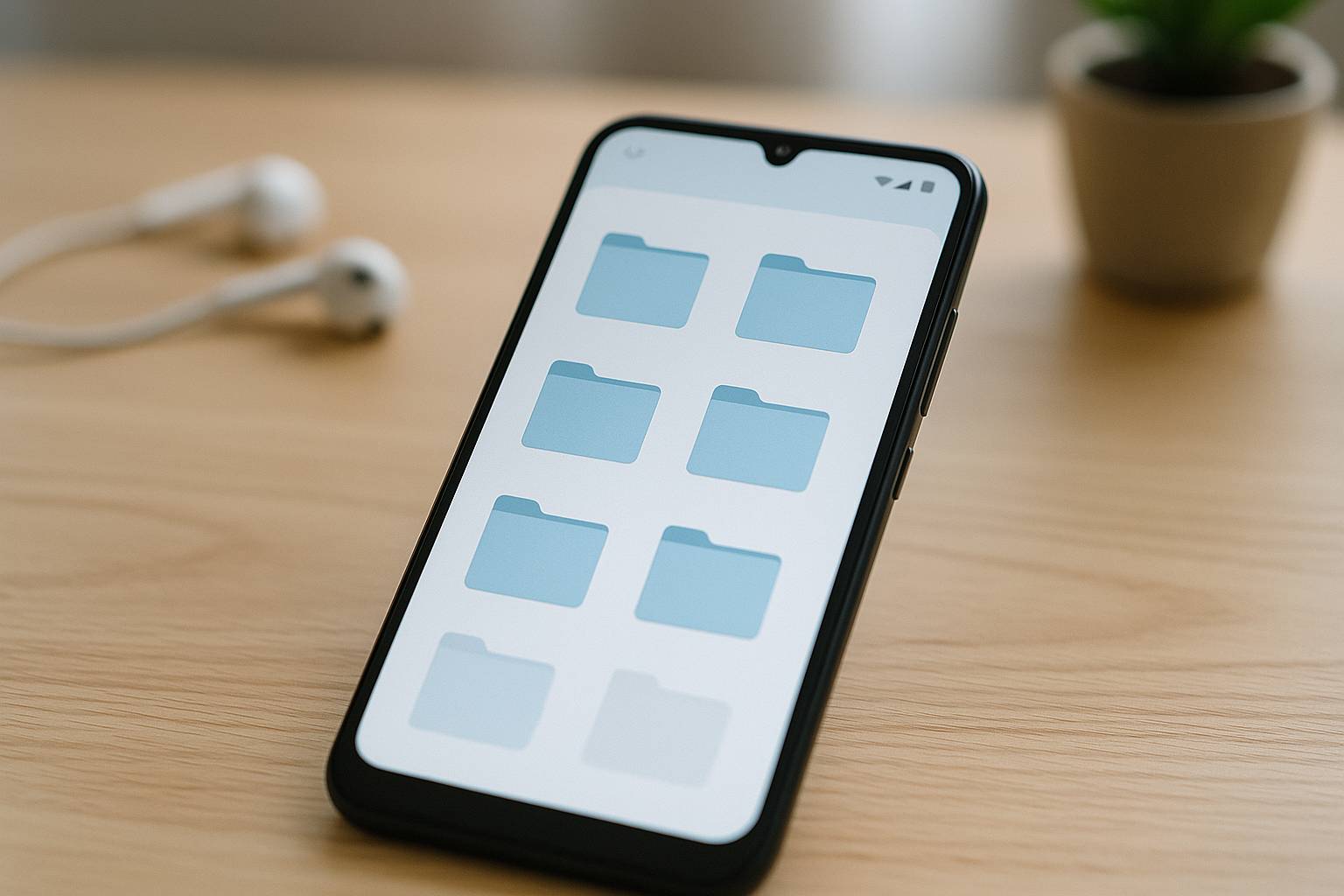
- Abre el gestor de archivos preinstalado (suele llamarse “Archivos”, “Mis archivos”, “Gestor de archivos” o similar).
- En Almacenamiento interno, crea una carpeta nueva cuyo nombre empiece por punto, por ejemplo: .privado o .oculto.
- Mueve a esa carpeta las fotos, vídeos o documentos que no quieres que aparezcan en Galería u otras apps.
- Comprueba que en los ajustes del gestor no esté activa la opción “Mostrar archivos ocultos”. Si está desactivada, la carpeta no se mostrará.
Si tu gestor no permite crear carpetas con punto
Algunos gestores limitan los nombres con punto al inicio. Dos alternativas:
- Crea una carpeta normal (por ejemplo, “Privado”) y aplica el Método 2 añadiendo un archivo .nomedia dentro para que su contenido no se indexe.
- Conecta el móvil a un ordenador, crea la carpeta con el punto desde el PC y luego muévelo todo allí.
Ventajas y límites
- Ventaja: no requiere apps ni cambios complejos; muchas apps no mostrarán su contenido.
- Límite: cualquiera con acceso al gestor y la opción “Mostrar ocultos” activada podrá verla.
Método 2: usar un archivo .nomedia para que no aparezcan en la galería
El archivo .nomedia le indica al sistema que no indexe archivos multimedia (imágenes, vídeos, audios) en esa carpeta y sus subcarpetas. Es ideal si quieres mantener una carpeta visible en el gestor, pero invisible para la galería, el reproductor o apps que usan el índice de Android.
Cómo crear un archivo .nomedia
- En el gestor de archivos, entra en la carpeta que quieres “ocultar” de la galería.
- Crea un archivo vacío llamado exactamente .nomedia. Si tu gestor no permite crear archivos, crea un archivo de texto y renómbralo a .nomedia (sin extensión) o hazlo desde un ordenador.
- Mueve a esa carpeta todas las fotos y vídeos que quieras ocultar de la galería.
Una vez hecho, el contenido dejará de aparecer en apps que consultan el índice de medios. Algunas apps pueden tardar unos minutos en actualizar su vista.
Forzar la actualización del índice
- Reinicia el teléfono para que el escaneo de medios se actualice.
- Abre la app Galería o Fotos y desliza para actualizar. Si sigue mostrando elementos, espera unos minutos.
- Como medida avanzada, puedes borrar la caché (no los datos) de la galería o del servicio “Almacenamiento multimedia” para acelerar la reindexación. Hazlo con precaución.
Notas importantes sobre .nomedia
- El efecto se aplica a esa carpeta y a sus subcarpetas.
- No elimina ni encripta archivos; simplemente evita que aparezcan en las apps que dependen de MediaStore.
- Si compartes la carpeta por USB, en el ordenador sí podrán verse los archivos.
Método 3: renombrar archivos o carpetas para ocultarlos a simple vista
Renombrar es una técnica discreta que funciona bien para evitar miradas casuales:
- Añadir un punto al inicio del nombre de un archivo o carpeta (por ejemplo, de “foto.jpg” a “.foto.jpg”). Muchos gestores no mostrarán estos elementos si no se activan los ocultos.
- Cambiar la extensión a algo no multimedia (por ejemplo, “video.mp4” a “video.mp4.bak”). La galería dejará de reconocerlo como vídeo. Para abrirlo, vuelve a poner la extensión original.
Pros: no necesitas nada extra, es rápido y reversible. Contras: no protege contra quien sepa buscar archivos ocultos o revisar extensiones.
Método 4: separar tu contenido con funciones nativas del sistema
Aunque no instales apps, Android ofrece funciones que elevan la privacidad sin tocar tus archivos:
- Bloqueo de pantalla sólido: usa PIN de 6+ dígitos, patrón complejo o huella. Imprescindible si alguien coge tu móvil desbloqueado.
- Usuarios o invitado (si tu teléfono lo ofrece): al activar un usuario invitado o secundario, sus datos y archivos van aparte. Es útil para prestar el móvil sin exponer tus carpetas. No es práctico para “mover” archivos ya existentes, pero sí para crear un espacio propio de uso.
- Funciones privadas del fabricante: algunos móviles incluyen “Carpeta segura”, “Espacio privado” o similares como parte del sistema. Si ya vienen integradas, son una capa adicional que cifra y oculta contenido dentro del propio teléfono sin apps externas de terceros.
Evita filtraciones: nube, miniaturas y apps de mensajería
Desactiva copias automáticas a la nube
- Revisa si tienes activada la copia de seguridad de fotos y vídeos. Si subes una carpeta “oculta” a la nube, deja de estar oculta fuera del dispositivo.
- En servicios de galería con copia, excluye las carpetas donde guardes contenido sensible.
Cuidado con WhatsApp, Telegram y descargas
- En WhatsApp: Ajustes > Chats > desactiva “Visibilidad de archivos multimedia” para que lo recibido no aparezca en la galería. Puedes hacerlo por chat: Info del chat > Visibilidad de archivos multimedia.
- En Telegram: Ajustes > Datos y almacenamiento > desactiva “Guardar en galería”.
- Revisa la carpeta “Downloads” si ahí guardas documentos sensibles; añade un .nomedia en una subcarpeta específica, no en todo “Downloads”, para no ocultar descargas legítimas.
Miniaturas y cachés
La carpeta DCIM/.thumbnails guarda vistas previas. Al ocultar o mover fotos, puede quedar rastro en cachés. La mayoría se regeneran y son inofensivas, pero si te preocupa la privacidad, evita que tus carpetas sensibles entren en el índice con .nomedia desde el principio.
Dónde colocar tus archivos ocultos: ubicaciones recomendadas
- Carpeta dedicada dentro del almacenamiento interno, por ejemplo: /Almacenamiento interno/.privado/ o /Almacenamiento interno/Privado/ con .nomedia.
- Evita DCIM o Pictures si no quieres que se oculten de forma masiva tus fotos normales. Mejor usa una ruta independiente.
- Tarjeta SD (si tienes): aplica las mismas reglas. Coloca .nomedia para evitar indexación cruzada.
Cómo acceder y revertir los cambios
Mostrar archivos ocultos temporalmente
- Abre tu gestor de archivos.
- En Ajustes, activa “Mostrar archivos ocultos”.
- Navega hasta la carpeta con punto o hasta la que tenga .nomedia.
Hacer visibles tus archivos de nuevo
- Si usaste .nomedia: elimina el archivo .nomedia de esa carpeta y reinicia o espera la reindexación.
- Si renombraste con punto: quita el punto inicial.
- Si cambiaste extensión: vuelve a colocar la extensión original (por ejemplo, de .bak a .jpg o .mp4).
Solución de problemas habituales
La galería sigue mostrando fotos “ocultas”
- Comprueba que el archivo .nomedia está escrito exactamente así y dentro de la carpeta correcta.
- Verifica que no haya copias duplicadas en otras carpetas (por ejemplo, en “Pictures”, “Camera” o “Download”).
- Reinicia el dispositivo o borra la caché de la app de galería.
No puedo crear una carpeta con punto
- Hazlo desde un ordenador conectado por USB.
- O usa una carpeta normal y añade .nomedia dentro.
Una app aún encuentra mis archivos
- Algunas apps no usan el índice de Android y exploran el almacenamiento directamente. En esos casos, prefieren la carpeta con punto y un gestor que no muestre ocultos.
- Revisa los permisos de almacenamiento de esa app y desactívalos si no son necesarios.
Buenas prácticas para mantener la discreción
- Combina técnicas: carpeta con punto + .nomedia refuerza la discreción tanto en gestores como en la galería.
- Bloqueo de pantalla robusto: es tu primera línea de defensa. Evita patrones simples o PINs obvios.
- Nombra sin pistas: usa nombres neutros para carpetas ocultas (evita “secreto”, “privado”).
- Controla la nube: no sincronices automáticamente la carpeta oculta.
- Usa perfiles de invitado para prestar el móvil sin exponer tus archivos.
- No borres datos del sistema a la ligera: limpiar “datos” del índice multimedia puede desconfigurar tonos o listas; en general, basta con reiniciar o limpiar caché.
Ejemplos prácticos paso a paso
Ocultar fotos de un viaje sin apps
- En Almacenamiento interno, crea “.viaje2024”.
- Mueve allí las fotos del viaje.
- Si tu galería aún las muestra, coloca un .nomedia dentro de la carpeta y reinicia.
Ocultar documentos PDF en una carpeta visible pero no indexada
- Crea la carpeta “Documentos_privados”.
- Dentro, crea el archivo .nomedia.
- Mueve tus PDF allí. No aparecerán en apps que busquen documentos recientes via MediaStore, pero podrás abrirlos desde el gestor de archivos.
Ocultar un vídeo puntual sin moverlo
- Renombra “video.mp4” a “.video.mp4” o “video.mp4.bak”.
- Para reproducirlo más tarde, restaura el nombre original.
Seguridad adicional sin apps externas
- Cifrado del dispositivo: en la mayoría de móviles modernos viene activo por defecto cuando configuras un bloqueo seguro. Asegúrate de tener PIN, patrón o contraseña.
- Oculta notificaciones sensibles en pantalla de bloqueo desde Ajustes > Notificaciones.
- Comprueba permisos de apps que pueden leer almacenamiento. Quita el acceso si no es imprescindible.
Con estos métodos podrás ocultar carpetas o archivos sensibles en Android de forma discreta y segura sin depender de aplicaciones externas. Elige la combinación que mejor se adapte a lo que necesitas: carpetas con punto para ocultar en gestores, .nomedia para que no salgan en la galería, y renombrado para casos puntuales. Refuérzalo con bloqueo de pantalla y cuidado con la sincronización en la nube.