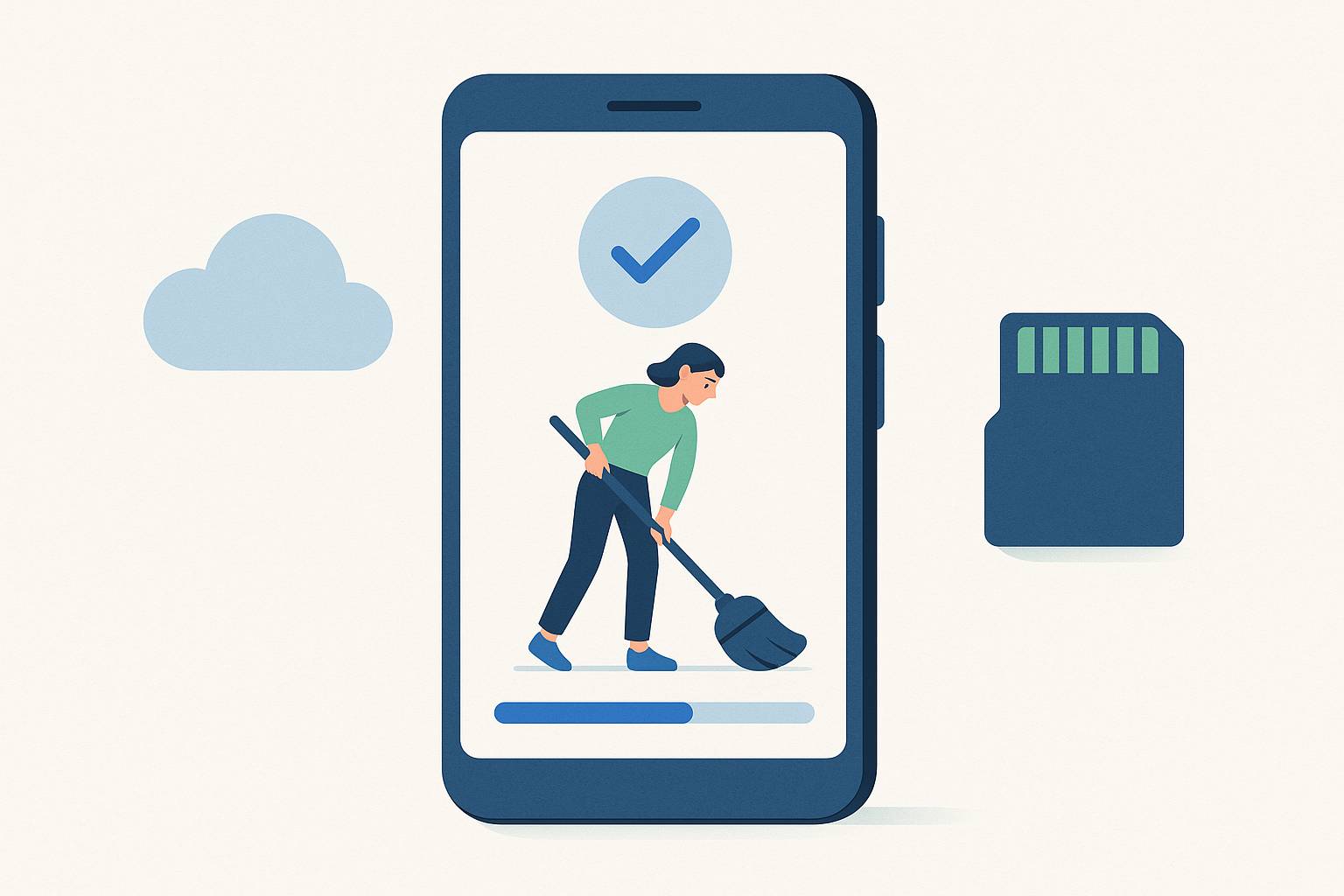
¿La memoria de tu móvil está casi llena y temes perder tus fotos o tener que desinstalar apps que usas a diario? Tranquilo: existen métodos seguros para recuperar gigas sin renunciar a tus recuerdos ni a tus aplicaciones esenciales. En esta guía aprenderás, paso a paso, cómo liberar espacio en Android sin borrar tus fotos ni tus apps clave, usando herramientas del sistema, Google Fotos, Files de Google y algunos ajustes poco conocidos que marcan la diferencia.
Antes de empezar: protege tus fotos con una copia de seguridad
Activa la copia de seguridad en Google Fotos
El primer paso para no perder fotos es asegurarte de que están respaldadas en la nube. Google Fotos facilita un respaldo automático desde tu carrete y carpetas del dispositivo (como WhatsApp, Instagram o Cámara).
- Abre Google Fotos > tu foto de perfil > Configuración de Fotos > Copia de seguridad.
- Activa Copia de seguridad y elige la calidad: Calidad original (ocupa cuota) o Ahorro de almacenamiento (comprime levemente para ahorrar espacio en la nube).
- En Carpetas del dispositivo con copia de seguridad, incluye las carpetas donde se guardan imágenes de apps de mensajería y redes sociales si quieres conservarlas.
Consejo: si tu cuenta de Google está justa de espacio, visita Gestión de almacenamiento de Google One para borrar elementos grandes en Gmail y Drive, o considera ampliar almacenamiento.
Verifica la copia y libera espacio de forma segura
Antes de borrar nada del dispositivo, verifica que las fotos estén subidas:
- En Google Fotos, abre algunas imágenes recientes y comprueba que no muestran el icono de subida pendiente.
- En Fotos > Biblioteca > Utilidades, usa la opción Liberar espacio. Esta herramienta elimina del dispositivo las fotos y vídeos que ya están respaldados, sin borrar la copia de la nube. Tu galería seguirá mostrándolos desde Google Fotos cuando tengas conexión (y puedes habilitar guardado offline selectivo después si lo necesitas).
Respaldos alternativos: microSD, PC y nube externa
Si prefieres no depender solo de Google Fotos:
- Tarjeta microSD (almacenamiento portátil): mueve fotos y vídeos a la SD sin formatearla como interna. Así podrás conectar la tarjeta a otros dispositivos si hace falta.
- PC o Mac: conecta el móvil por USB (modo Transferencia de archivos) y copia las carpetas DCIM, Pictures y las de mensajería (p. ej., WhatsApp/Media).
- Otras nubes: alternativas como OneDrive, Dropbox o Amazon Photos pueden complementar tu copia.
Limpia sin borrar fotos ni apps esenciales
Usa la vista de almacenamiento del sistema
Android muestra qué ocupa más espacio:
- Ve a Ajustes > Almacenamiento. Revisa categorías como Fotos y vídeos, Aplicaciones, Archivos, Audio y Otros.
- En algunos fabricantes (Samsung, Xiaomi, Pixel) hay un botón de Limpiar o Gestionar almacenamiento que localiza archivos grandes, duplicados o temporales.
Importante: evita borrar datos de apps críticas (bancos, autenticadores, salud) desde aquí. En su lugar, prioriza la limpieza de caché y archivos temporales.
Files de Google: el limpiador inteligente
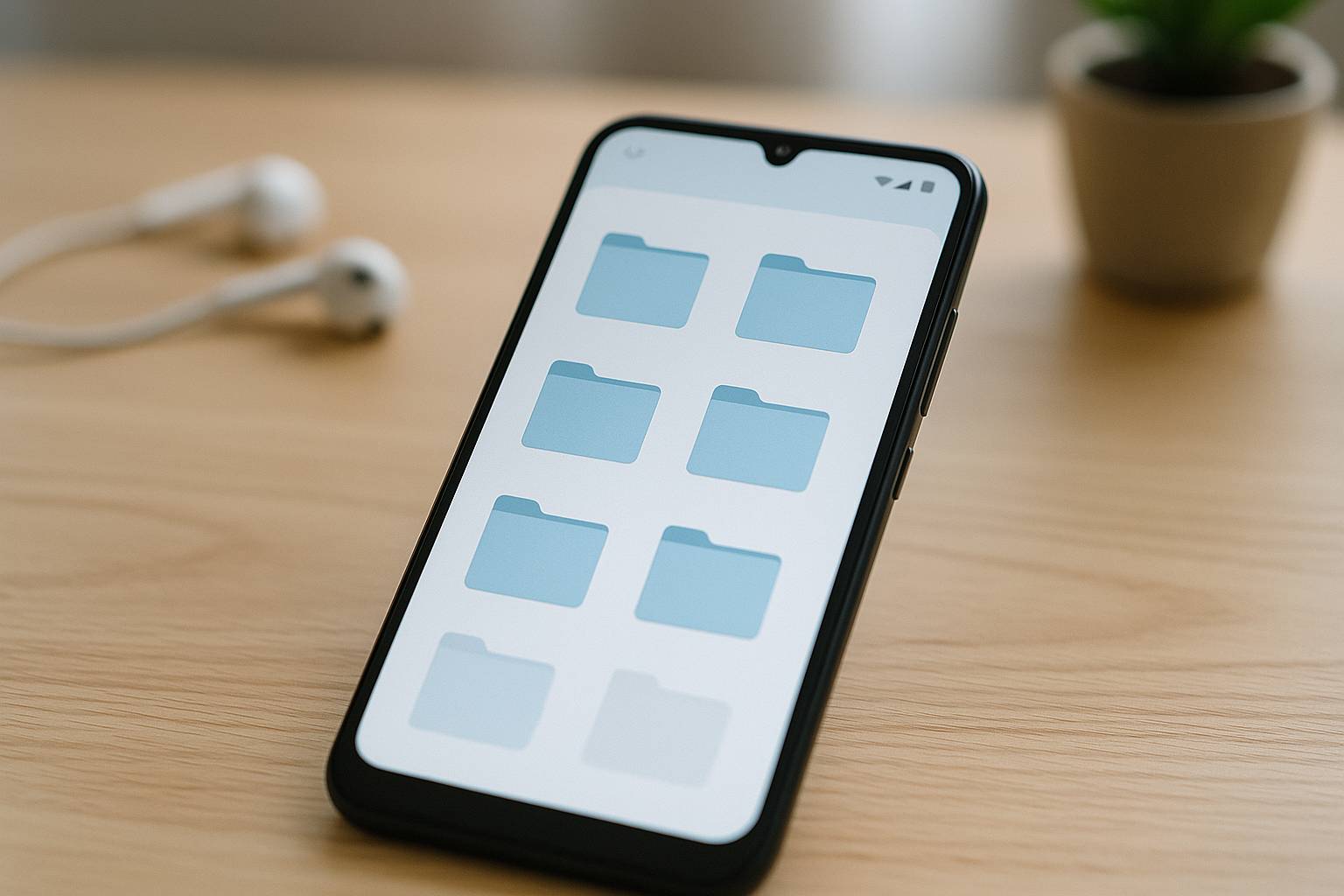
Files de Google es una herramienta gratuita de Google que identifica archivos grandes, duplicados, memes y descargas olvidadas, con recomendaciones seguras.
- Instala y abre Files de Google > pestaña Limpiar.
- Revisa tarjetas como Archivos grandes, Duplicados, Memes, Capturas de pantalla y Descargas.
- Confirma cada sugerencia; puedes previsualizar antes de eliminar. Las fotos importantes deberían estar ya en Google Fotos si seguiste el paso de copia de seguridad.
Además, Files te permite mover fácilmente contenido a una tarjeta microSD si la tienes instalada.
Vacía cachés grandes (sin borrar datos)
La caché almacena archivos temporales y puede crecer mucho sin afectar a tus datos personales. Borrarla libera espacio sin perder sesiones ni contenido (aunque algunas apps tardarán un poco más la primera vez que las abras).
- Ve a Ajustes > Aplicaciones > selecciona una app con mucho peso (p. ej., Instagram, TikTok, Chrome).
- Toca Almacenamiento y caché > Borrar caché. Evita Borrar datos salvo que sepas lo que haces (puede cerrar sesión o eliminar descargas offline).
Atajo: algunas capas de Android permiten limpiar la caché de varias apps desde Almacenamiento > Archivos temporales.
Revisa la carpeta de descargas y documentos olvidados
La carpeta Descargas acumula PDFs, APK antiguos, ZIPs y fotos duplicadas que ya no necesitas.
- Abre Files de Google o tu gestor de archivos > Descargas.
- Ordena por tamaño o fecha. Elimina lo que no sea necesario y traslada documentos importantes a la nube.
Controla el peso de las apps sin desinstalarlas
Archivar apps desde Google Play
Si no quieres borrar apps esenciales pero te faltan gigas, usa la función de Archivado de apps de Google Play. Esta opción desinstala partes de la app para liberar espacio, manteniendo tus datos y acceso directo. Al reabrirla, se descarga lo mínimo para funcionar, restaurando tu sesión.
- Abre Play Store > tu perfil > Configuración > Preferencias de red > activa Archivar apps automáticamente.
- También puedes archivar manualmente apps poco usadas desde tu biblioteca en Play Store.
Mensajería: WhatsApp y Telegram
Las apps de mensajería pueden devorar almacenamiento con fotos, vídeos y notas de voz.
- WhatsApp: ve a Ajustes > Almacenamiento y datos > Administrar almacenamiento. Revisa Elementos reenviados con frecuencia y Archivos de más de 5 MB. Borra sobre todo en la carpeta Enviados (suele contener duplicados que ya tienes en tu galería). En Chats, desactiva Descarga automática de vídeos o limítala a Wi‑Fi. Activa la copia de seguridad en Google Drive para guardar tus chats y medios antes de limpiar.
- Telegram: su nube guarda los archivos; puedes limpiar caché sin perderlos. Ve a Ajustes > Datos y almacenamiento > Uso de almacenamiento. Ajusta Conservar medios (p. ej., 3 días) y toca Borrar caché. Los archivos seguirán disponibles en la nube para volver a descargarlos cuando los abras.
Redes sociales y navegadores
Instagram, Facebook, TikTok o X acumulan caché pesada. Borra su caché periódicamente y reduce la descarga automática de medios.
- En Instagram y TikTok, desactiva la descarga automática de alta calidad y vacía caché desde Ajustes (o desde Android > Almacenamiento de la app > Borrar caché).
- En Chrome: Menú ⋮ > Historial > Borrar datos de navegación. Selecciona Archivos e imágenes en caché. Evita eliminar contraseñas si no usas un gestor.
Música y vídeo en streaming
Las descargas offline ocupan mucho. Ajusta la calidad o borra contenidos vistos.
- Spotify/Deezer/Apple Music: reduce la calidad de descarga y elimina listas que no escuchas. En Spotify: Configuración > Calidad de audio.
- Netflix/Prime/YouTube: baja la calidad de descarga (p. ej., Estándar) y borra episodios ya vistos desde Descargas.
Mueve contenido sin perder acceso
microSD: portátil vs. adoptable
Si tu móvil admite microSD, es una gran aliada.
- Almacenamiento portátil: la opción más segura para mover fotos, vídeos y documentos. Puedes retirar la tarjeta y leerla en otros dispositivos. Ideal para no comprometer apps esenciales.
- Almacenamiento adoptable (formatear como interno): Android integra la SD con la memoria del teléfono para instalar apps. Advertencia: formatear borra la tarjeta y la liga a ese móvil; además, retirar o dañar la SD puede afectar al sistema. Úsalo solo si sabes lo que haces y haz copia previa.
Mueve carpetas de fotos y vídeos
Con Files de Google o el gestor del fabricante puedes trasladar carpetas pesadas:
- Ve a Carpetas > DCIM, Pictures o Movies.
- Selecciona álbumes o vídeos grandes y pulsa Mover a > elige la microSD.
- En Google Fotos, habilita la copia de seguridad de las carpetas de la SD si quieres respaldo en la nube.
USB OTG y copia a PC
Un adaptador USB OTG permite conectar pendrives directamente al móvil y copiar archivos de gran tamaño sin pasar por un ordenador. También puedes hacer una limpieza profunda conectando el teléfono al PC y usando herramientas de exploración de espacio para identificar carpetas gigantes.
Ajustes de cámara y apps para generar menos peso
Activa HEIF/HEVC y ajusta la resolución
Reducir lo que ocupan las nuevas fotos y vídeos alarga la vida del almacenamiento.
- Fotos en HEIF (HEIC): en la app de Cámara, busca Formato o Eficiencia de almacenamiento y activa HEIF si está disponible. Ocupa menos que JPEG con calidad similar. Ten en cuenta la compatibilidad si sueles compartir a dispositivos antiguos.
- Vídeo en HEVC (H.265): activa HEVC para comprimir más que H.264. Si alguna app no lo soporta, vuelve a H.264 temporalmente.
- Resolución y fps: pasar de 4K60 a 1080p30 reduce drásticamente el tamaño. Úsalo en el día a día y reserva 4K para momentos especiales.
Gestiona HDR, RAW y ráfagas
Algunos modos generan archivos muy grandes:
- RAW: desactívalo si no revelas fotos. Guárdalo solo cuando vayas a editar.
- HDR avanzado y fotos en movimiento: ocupan más. Úsalos con criterio.
- Ráfagas: borra tomas redundantes y conserva la mejor. Muchos fabricantes permiten seleccionar y eliminar el resto desde la galería.
Mantenimiento preventivo para no volver a quedarte sin espacio
Programa limpiezas ligeras
Unos minutos al mes evitan la bola de nieve:
- En Files de Google, revisa la pestaña Limpiar y aplica recomendaciones.
- Vacía cachés de redes sociales y navegadores.
- Elimina descargas antiguas y APKs que ya no usas.
- En Google Fotos, usa Gestionar almacenamiento para detectar capturas, capturas de pantalla y fotos borrosas.
Buenas prácticas diarias
- Controla las descargas automáticas en WhatsApp, Telegram y redes sociales.
- Evita grabar siempre en 4K si no es necesario.
- Prefiere streaming a descargas permanentes, o borra lo visto/escuchado.
- Guarda en la SD por defecto cuando la cámara lo permita.
- Activa el archivado automático de apps poco usadas en Google Play.
Con estos pasos, podrás liberar espacio en tu Android sin borrar fotos ni apps esenciales y mantener el rendimiento del dispositivo a largo plazo. La clave está en combinar copia de seguridad inteligente, limpieza de archivos temporales y un par de ajustes que reduzcan el tamaño de lo que generas a diario.