¿Tienes miles de fotos repartidas entre el móvil, tarjetas SD, discos duros y la nube? ¿Te cuesta encontrar rápidamente las imágenes de un viaje, un cumpleaños o un proyecto? Organizar tu biblioteca fotográfica no tiene por qué ser complicado ni llevarte horas. Con unos pocos trucos, el poder de los metadatos y herramientas automáticas, puedes tenerlo todo bajo control sin esfuerzo. En este artículo verás métodos sencillos para ordenar tus fotos con etiquetas y automatizaciones, además de recomendaciones prácticas por plataforma.
Si buscas una forma clara, consistente y rápida de gestionar tus imágenes, sigue leyendo: aprenderás a apoyarte en los datos que ya traen tus fotos (fecha, ubicación, cámara), aprovechar la inteligencia artificial de servicios populares y usar etiquetas que realmente funcionan a largo plazo.
Antes de empezar: copia de seguridad y limpieza básica
Antes de reorganizar nada, asegúrate de que tus fotos están a salvo. Un pequeño paso de prevención evita grandes sustos.
- Haz una copia 3-2-1: 3 copias en 2 tipos de soporte, 1 fuera de casa (por ejemplo, nube). Un disco externo + tu ordenador + un servicio en la nube es una combinación simple y eficaz.
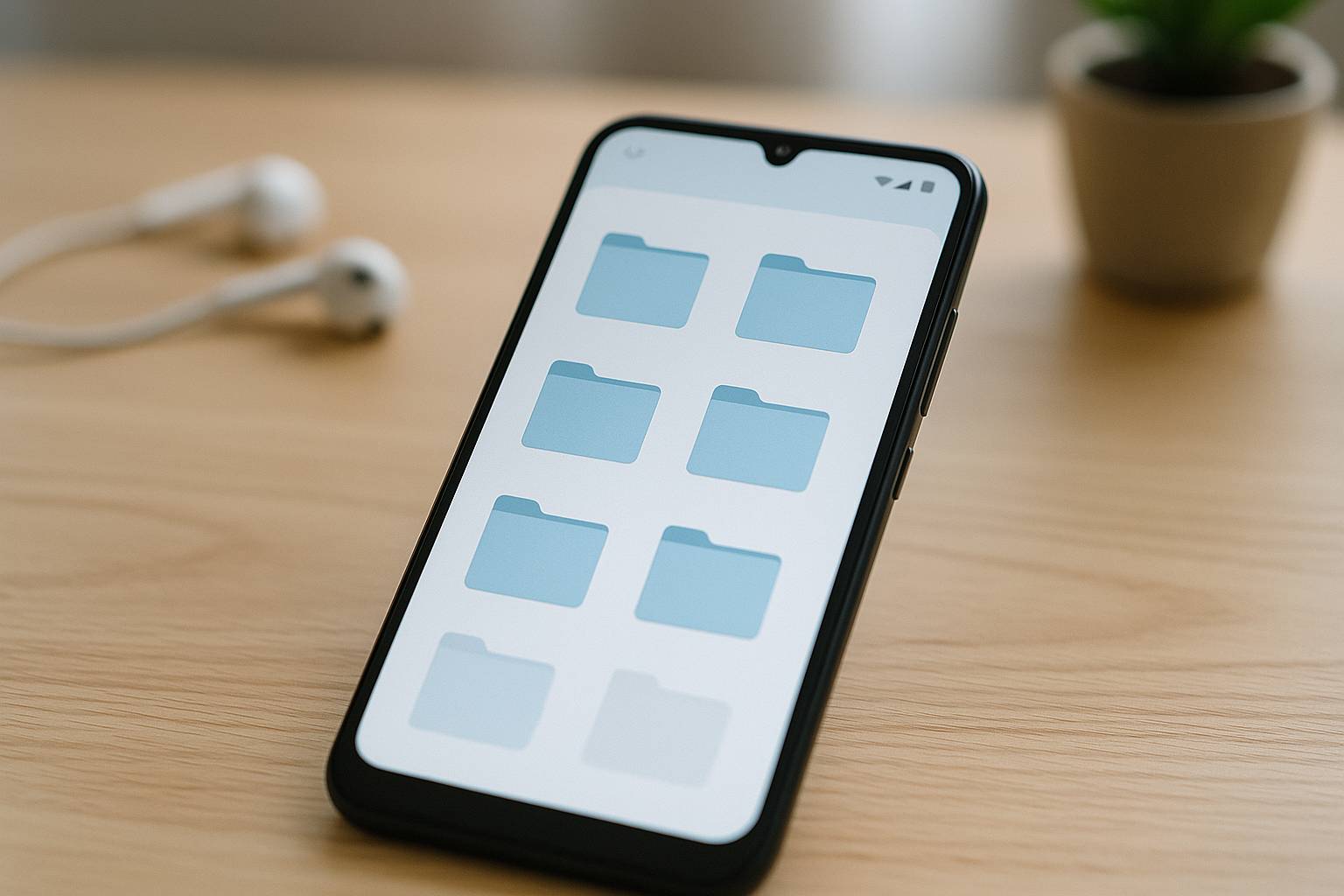
- Consolida la colección: reúne todo en una carpeta raíz temporal (por ejemplo, “Fotos_por_ordenar”) manteniendo la estructura original. Así podrás procesarlo de una vez.
- Elimina duplicados evidentes: usa funciones nativas o apps de confianza. Opciones populares: Fotos en iOS/macOS (álbum Duplicados), Microsoft Fotos (detección básica), Gemini 2 o PhotoSweeper en macOS, dupeGuru en Windows y Linux, o la detección de duplicados de digiKam.
- Descarta basura: pantallazos, fotos borrosas y ráfagas innecesarias. En Google Fotos hay sugerencias de limpieza, y en iOS puedes filtrar por capturas y desenfoque para borrar de forma masiva.
Estructura simple de carpetas que no falla
Una estructura clara te permite navegar sin depender de software específico. Dos opciones que funcionan a largo plazo:
- Por fecha: Año/mes/día-evento. Ejemplo: 2024/2024-06/2024-06-14 Cumple de Ana.
- Mixta por tema y fecha: Eventos/Año/mes-día, Viajes/Año/país y Familia/Año. Mantén el orden cronológico dentro de cada temática.
Si renombras archivos, hazlo con consistencia. Un formato útil es AAAA-MM-DD_hh-mm-ss_Descripcion.ext. Herramientas como Adobe Lightroom (al importar), ExifTool o PhotoMove permiten ordenar y renombrar por fecha EXIF para evitar el caos de nombres como IMG_1234.
Aprovecha los metadatos automáticos
Tus fotos ya incluyen información valiosa:
- EXIF: fecha/hora, cámara, lente, exposición y, si estaba activo, ubicación GPS.
- IPTC/XMP: campos de autor, copyright y palabras clave (etiquetas) que puedes añadir y que viajan con la imagen.
Consejos prácticos:
- Respeta la fecha de captura: si moviste o copiaste fotos y la fecha de archivo cambió, usa la fecha EXIF como referencia en tus reglas automáticas.
- Escribe palabras clave en el archivo cuando el programa lo permita (XMP sidecar en RAW o metadatos incrustados en JPEG). Esto hace que tus etiquetas sean portables entre aplicaciones.
- Cuida la ubicación: la geolocalización facilita búsquedas por lugar. Si te preocupa la privacidad, puedes mantenerla en el archivo maestro y eliminarla al compartir.
Herramientas automáticas que hacen el trabajo por ti
Las apps y servicios modernos aportan detección de rostros, objetos, ubicaciones y búsquedas inteligentes. Estas son opciones fiables:
Google Fotos
Ideal si usas Android o quieres una búsqueda potente. Ofrece copia de seguridad automática, reconocimiento de personas, lugares y cosas, detección de fotos similares y sugerencias de limpieza. Puedes marcar Favoritos y crear álbumes compartidos. Aunque no tiene “álbumes inteligentes” clásicos, sus búsquedas por palabras (p. ej., “playa 2022 Madrid”) son rápidas y precisas.
Apple Fotos (iPhone, iPad, Mac)
Integra Personas, Lugares, Palabras clave y Álbumes inteligentes que se actualizan solos según reglas (fecha, cámara, palabras clave, ubicación, etc.). Tiene detección de duplicados y la Biblioteca de fotos compartida de iCloud para organizar en familia. Es excelente para etiquetar con atajos de teclado en macOS.
Microsoft Fotos y OneDrive
OneDrive realiza copia de seguridad desde el móvil y organiza por personas y lugares con búsquedas automáticas de objetos. La app Fotos en Windows 11 ofrece vista cronológica y edición básica. Es una opción coherente si ya usas Microsoft 365 o PC como centro de trabajo.
Amazon Photos
Buena alternativa en la nube, con detección de rostros y objetos, vista cronológica y álbumes. Interesante para quienes ya cuentan con plan Prime y quieren almacenamiento de fotos y apps en varias plataformas.
Adobe Lightroom
Para quien busca control fotográfico serio. Lightroom (cloud) ofrece búsqueda inteligente con Adobe Sensei y organización por álbumes y etiquetas; Lightroom Classic permite colecciones inteligentes, palabras clave jerárquicas, metadatos completos y flujos de trabajo por lotes. Excelente para conservar etiquetas dentro de XMP y gestionar RAW.
Alternativas privadas y de escritorio
- digiKam (Windows/Mac/Linux): gratuito y muy completo: etiquetas, jerarquías, reconocimiento de rostros, geolocalización, detección de duplicados y soporte XMP.
- PhotoPrism (autoalojado): analiza y etiqueta con IA en tu servidor o NAS, con detección de objetos, lugares y rostros.
- Synology Photos: si tienes un NAS Synology, ofrece copia de seguridad móvil, álbumes inteligentes y reconocimiento de personas/objetos local.
Etiquetas que ahorran tiempo: cómo y cuáles usar
Las etiquetas son el pegamento que une tu biblioteca. Menos es más: define pocas categorías útiles y consistentes.
- Personas: nombres propios (Ana, Jorge). En Apple Fotos/Google Fotos/OneDrive es semiautomático.
- Lugares: país/ciudad/sitio (España/Madrid/Retiro) aprovechando el GPS o añadiéndolo a posteriori.
- Eventos: Cumpleaños, Boda, Graduación, Navidad.
- Temas/actividades: Playa, Senderismo, Gastronomía, Trabajo, Documentos (fotos de facturas o tickets).
- Proyectos/familia: Reforma casa, Bebé, Mascotas.
Trucos rápidos:
- Estandariza nombres: evita sinónimos (cumple vs cumpleaños). Elige uno y úsalo siempre.
- Jerarquías: en Lightroom o digiKam crea Eventos > Cumpleaños, Viajes > Europa > Italia. Facilita filtrar sin perder detalles.
- Atajos de teclado: en macOS Fotos, activa el panel de palabras clave para aplicar etiquetas con un clic; en Lightroom, añade keywords a varias fotos a la vez.
Álbumes inteligentes y búsquedas guardadas
Deja que el sistema agrupe por ti según reglas:
- Apple Fotos: crea un Álbum inteligente con criterios como “Fecha está en 2021” + “Palabra clave incluye Playa” + “Persona es Ana”. Se actualizará automáticamente cuando añadas fotos que cumplan esas condiciones.
- Lightroom Classic: usa Colecciones inteligentes para combinar fecha, palabras clave, cámara, valoración, etc.
- digiKam: permite álbumes dinámicos y búsquedas guardadas por etiquetas, caras, ubicaciones y más.
- Google Fotos/OneDrive/Amazon Photos: aunque no siempre permiten álbumes dinámicos clásicos, sus búsquedas por palabras y filtros por persona/lugar/objeto funcionan como vistas inteligentes bajo demanda. Guarda consultas frecuentes como accesos directos o marcadores.
Automatiza tu flujo con reglas sencillas
La automatización te ahorra horas y mantiene el orden de forma constante.
- Organiza por fecha de captura: herramientas como PhotoMove (Windows) o flujos con Hazel (macOS) mueven automáticamente las fotos a Año/Mes leyendo EXIF.
- Renombrado masivo: con ExifTool puedes renombrar por fecha. Ejemplo de idea: convertir IMG_1234.JPG en 2024-06-14_19-32-05_IMG-1234.JPG.
- Clasifica por tipo: reglas que separen RAW, JPEG y vídeo en subcarpetas. Así aceleras copias de seguridad y edición.
- Marcas rápidas: en Google Fotos, usa Favoritos para tener a un toque tus mejores fotos; en Apple Fotos, las valoraciones/etiquetas pueden convertir esos favoritos en álbumes inteligentes.
- Respaldo automático: configura la carga desde el móvil a Google Fotos, iCloud Fotos, OneDrive, Amazon Photos o a tu NAS. Evita depender de transferencias manuales.
Detecta y maneja duplicados y casi duplicados
Los duplicados ocupan espacio y ensucian resultados de búsqueda. Combate el problema con una estrategia combinada:
- Unificación en origen: activa una sola app de copia automática en el móvil para no duplicar cargas (por ejemplo, solo iCloud o solo Google Fotos, no ambas a la vez).
- Búsqueda periódica: pasa herramientas como Gemini 2 o PhotoSweeper (macOS), dupeGuru (Win/Linux/Mac) o el módulo de duplicados de digiKam cada pocos meses.
- Diferencia entre RAW+JPEG: decide si conservar ambos o solo el RAW/JPEG. En Lightroom puedes apilar RAW+JPEG para mantener orden.
Organización colaborativa y en familia
- Biblioteca compartida de iCloud: permite mantener una única biblioteca familiar con reglas de inclusión (personas, fechas, ubicaciones). Todos pueden añadir y editar.
- Google Fotos: la biblioteca compartida con un colaborador ayuda a unificar fotos de pareja/familia. También puedes crear álbumes compartidos con varias personas.
- OneDrive/Amazon Photos/NAS: usa carpetas compartidas o álbumes con permisos. Ideal para eventos y archivos comunes.
Privacidad: qué metadatos compartes
Cuando envías una foto, podrías estar compartiendo su ubicación y otros metadatos.
- iOS: al compartir, puedes desactivar la ubicación. En Ajustes de iCloud Fotos, también puedes controlar qué se sincroniza.
- Google Fotos: al compartir enlaces, existe la opción de ocultar la ubicación cuando sea posible. Revisa privacidad en Configuración.
- Lightroom/digiKam: al exportar, elige si quieres incluir o eliminar metadatos como GPS. Útil al publicar en redes.
Flujo rápido mensual (15 minutos)
Establece una rutina breve para no acumular desorden:
- Importa las fotos nuevas (móvil, cámara) y verifica que se respalden automáticamente.
- Aplica 3–5 etiquetas clave a los lotes importantes (personas, lugar, evento).
- Marca con Favorito o 4–5 estrellas tus mejores imágenes del mes.
- Revisa duplicados y borra lo obvio.
- Crea o actualiza un álbum inteligente o búsqueda guardada (por ejemplo, “Mejores 2024”).
Consejos por plataforma
iPhone y Mac (Fotos de Apple)
- Activa iCloud Fotos para sincronización entre dispositivos.
- Usa Personas y corrige nombres para mejorar el reconocimiento.
- Abre el panel de Palabras clave en Mac para etiquetar por lotes.
- Crea Álbumes inteligentes por evento/tema; se mantienen solos.
Android y Google Fotos
- Habilita la copia de seguridad automática y el ahorro de espacio en el dispositivo.
- Usa búsquedas por texto (“senderismo Pirineos 2023”) y fija favoritos.
- Organiza álbumes por viaje/evento y comparte por enlace cuando haga falta.
Windows y OneDrive
- Activa la carga de cámara en OneDrive.
- Usa la app Fotos para revisar cronológicamente y eliminar duplicados básicos.
- Crea carpetas por año/mes en el PC y deja que OneDrive las sincronice.
Errores comunes que conviene evitar
- Etiquetas sin criterio: demasiadas palabras clave generan ruido. Mantén una lista corta y clara.
- Mezclar herramientas de importación: evita que dos servicios carguen lo mismo a la nube.
- Renombrados inconsistentes: elige un formato y no lo cambies cada mes.
- No escribir metadatos: si tu app lo permite, guarda palabras clave en XMP/archivo para que no dependan de un único programa.
Checklist rápida para mantener el orden
- Respaldo 3-2-1 activo (ordenador + disco + nube/NAS).
- Estructura de carpetas definida (Año/Mes/Evento) y respetada.
- Etiquetas coherentes: Personas, Lugares, Eventos, Temas.
- Álbumes inteligentes o búsquedas guardadas para vistas útiles.
- Reglas automáticas: ordenar por fecha, separar RAW/JPEG, renombrar.
- Limpieza mensual: duplicados, borrosas, capturas sin valor.
- Privacidad al compartir: sin ubicación si no hace falta.