¿Sientes que te demoras demasiado escribiendo en el móvil y, aun así, cometes errores? No eres la única persona. Los teclados de iOS y Android esconden funciones poco conocidas que pueden multiplicar tu velocidad de escritura y reducir fallos al mínimo. Descubre funciones ocultas de los teclados móviles que te ayudarán a escribir más rápido y sin fallos, optimizando desde la autocorrección hasta gestos y atajos que probablemente no estás usando. En esta guía encontrarás ajustes recomendados, trucos prácticos y flujos de trabajo que funcionan tanto en iPhone como en Android.
Ajustes clave para ganar velocidad y precisión
Activa la escritura gestual (swipe)
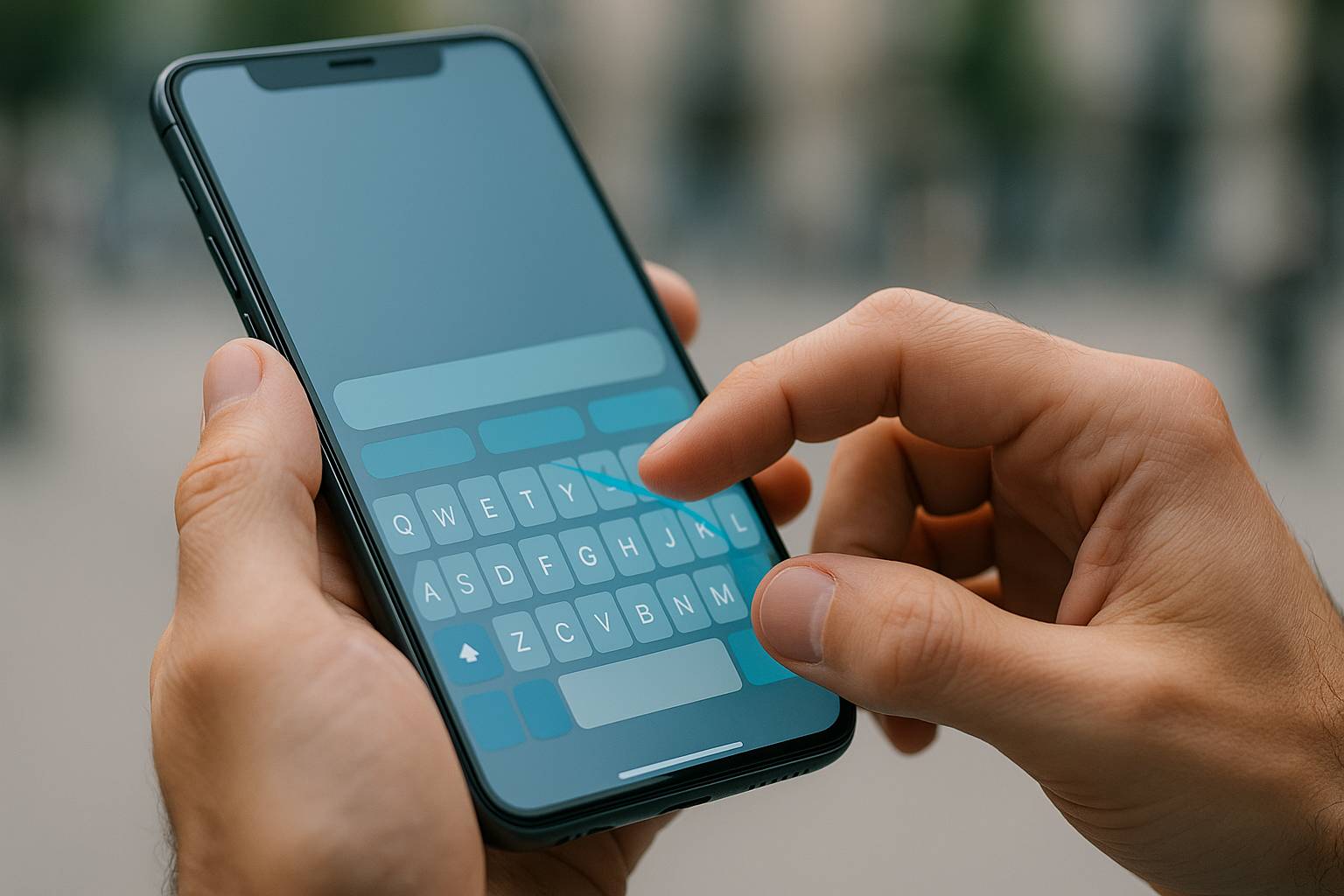
La escritura por deslizamiento permite trazar con el dedo por las letras de una palabra sin levantarlo. Es sorprendentemente precisa y mucho más rápida en pantallas pequeñas.
- iPhone (iOS 13 o superior): Ajustes > General > Teclado > activa “Deslizar el dedo para escribir”. Apple la llama QuickPath.
- Android (Gboard): Abre Gboard > Ajustes > Escritura deslizando > activa “Escribir deslizando”.
Consejo: empieza con palabras cortas y cotidianas. El sistema aprende tu estilo y cada día comete menos errores.
Afina la autocorrección y el corrector ortográfico
Una autocorrección bien calibrada evita errores y acelera la redacción, pero si es demasiado agresiva, frustra. Ajusta su comportamiento:
- iPhone: Ajustes > General > Teclado > Autocorrección y Comprobar ortografía. Mantén activas ambas, pero desactiva “Punt. automática” si prefieres control manual.
- Android (Gboard): Ajustes > Corrección de texto > activa “Sugerencias para la siguiente palabra”, “Autocorrección” y “Mostrar correcciones”. Puedes desactivar “Corrección automática” si escribes tecnicismos a menudo.
Truco: cuando el teclado subraye una palabra, tócala para ver sugerencias y aprende a “enseñarle” lo correcto. Con el tiempo, las propuestas coincidirán con tu forma de escribir.
Usa sustitución de texto y diccionario personal
Los atajos expanden textos largos al instante. Son ideales para direcciones, firmas, saludos y respuestas repetitivas.
- iPhone: Ajustes > General > Teclado > Sustitución de texto. Ejemplos: “hrr” → “Ahora regreso”, “miem” → tu email completo.
- Android (Gboard): Ajustes > Diccionario > Diccionario personal > [+] y añade abreviaturas. También puedes crear atajos en apps de automatización si lo prefieres.
Recomendación: define abreviaturas fáciles de recordar y que no coincidan con palabras reales, como “ddir”, “sal2”, “firma1”.
Activa la respuesta háptica
La vibración leve al tocar teclas mejora la precisión y reduce errores por toques fantasmas.
- iPhone (iOS 16+): Ajustes > Sonidos y vibraciones > Respuesta del teclado > Vibración.
- Android (Gboard): Ajustes > Preferencias > activas “Vibración al pulsar tecla” y ajusta la intensidad.
Funciones ocultas que aceleran tu escritura
Usa el espacio como trackpad para mover el cursor
Mover el cursor con precisión es clave para corregir rápido. Hay gestos poco conocidos que lo convierten en un “touchpad” improvisado.
- iPhone: mantén pulsada la barra espaciadora para entrar en modo trackpad y desliza el dedo para colocar el cursor. Toca de nuevo para seleccionar texto.
- Android (Gboard): desliza el dedo a izquierda o derecha sobre la barra espaciadora para mover el cursor con precisión. En algunos móviles, mantener pulsado el espacio también activa el modo de cursor.
Inserta símbolos y números sin cambiar de pantalla
Cambiar al bloque de símbolos corta el ritmo. Este gesto lo evita:
- iPhone y Android: mantén pulsado “?123” y, sin soltar, desliza hasta el símbolo o número que necesitas; al soltar, el teclado vuelve solo a las letras.
- Activa la fila numérica fija en Gboard: Ajustes > Preferencias > “Fila de números”.
- Activa “Pulsación prolongada para símbolos” en Gboard: aparecerán símbolos en la esquina de cada tecla; una pulsación larga los inserta al instante.
- Mantén pulsado el punto o la coma para ver menús rápidos de signos: … ! ? ; : ( ) « »
Borra más rápido y mejor
Eliminar texto con inteligencia evita reescribir.
- Gboard: desliza hacia la izquierda desde la tecla de borrar para eliminar palabras completas de forma continua. Mantener pulsado borrar acelera el borrado.
- iPhone: mantén pulsada la tecla borrar para aumentar la velocidad. También puedes usar gestos del sistema: desliza con tres dedos a la izquierda para deshacer y a la derecha para rehacer.
Consejo: selecciona primero la palabra o frase y bórrala de una vez; así la autocorrección no “lucha” contra tu edición.
Modo con una mano y teclado dividido
Si escribes con el pulgar, reduce la distancia entre teclas.
- iPhone: mantén pulsado el icono de globo/emoji en el teclado y elige el teclado pegado a la izquierda o derecha.
- Android (Gboard): Ajustes > Preferencias > “Modo con una mano”. En tablets compatibles, usa “Teclado dividido” para acercar las teclas a ambos pulgares.
Portapapeles inteligente
Copiar y pegar bien gestionado ahorra muchísimo tiempo.
- Gboard: activa Portapapeles desde la barra de herramientas del teclado. Podrás ver tu historial, pegar elementos recientes y fijar fragmentos frecuentes (direcciones, IBAN, firmas).
- iPhone: iOS sugiere códigos de verificación en la barra superior del teclado y permite pegar desde apps con permiso. Si necesitas historial, recurre a apps de terceros confiables.
Tip de seguridad: borra entradas sensibles del portapapeles cuando termines y evita fijar datos privados.
Traducción integrada sin cambiar de app
Traducir sin salir del chat mantiene el ritmo de escritura.
- Gboard: toca el icono Traducir en la barra de herramientas, elige idiomas y escribe; se pegará el texto ya traducido.
- SwiftKey: incluye traducción integrada con motores de Microsoft en varios idiomas. Actívala desde la barra de herramientas.
Úsalo para respuestas rápidas en otro idioma sin abandonar la conversación.
Dictado de voz: velocidad máxima sin perder precisión
Actívalo correctamente
- iPhone: toca el micrófono del teclado para dictar. En Ajustes > General > Teclado > Dictado puedes activarlo y, en modelos recientes, aprovechar procesamiento en dispositivo.
- Android (Gboard): toca el micrófono. En Ajustes > Voz puedes descargar paquetes de idioma para dictado sin conexión en móviles compatibles.
Usa comandos de puntuación y formato
Para reducir errores al dictar, di los signos mientras hablas:
- “coma”, “punto”, “punto y coma”, “dos puntos”, “signo de interrogación”, “signo de exclamación”.
- “nueva línea”, “nuevo párrafo” para saltos de línea rápidos.
Habla en frases cortas, revisa con el teclado y corrige términos propios o nombres poco comunes para “enseñarlos” al sistema.
Predicción, emojis y multilingüe sin errores
Escribe en varios idiomas a la vez
Los teclados modernos detectan automáticamente el idioma y sugieren sin mezclar correcciones.
- iPhone: Ajustes > General > Teclado > Teclados > Añadir nuevo teclado… Añade, por ejemplo, Español e Inglés. QuickType cambiará las sugerencias según el contexto.
- Gboard: Ajustes > Idiomas > Añadir teclado. Activa “Escritura multilingüe” para que sugiera en todos los idiomas seleccionados sin tener que cambiar de teclado.
Entrena y limpia las sugerencias
La predicción mejora con tu uso, pero conviene “podarla” cuando se estropea.
- Gboard: mantén pulsada una sugerencia para ocultarla y evitar que vuelva a aparecer. En Ajustes > Avanzado puedes desactivar “Mejorar Gboard” si no quieres compartir estadísticas.
- iPhone: Ajustes > General > Transferir o restablecer > Restablecer diccionario del teclado si las sugerencias se vuelven erráticas.
Encuentra emojis, GIFs y símbolos por búsqueda
Buscar en lugar de explorar ahorra tiempo:
- Escribe una palabra clave como “aplauso”, “idea” o “fiesta” para que el teclado sugiera emojis relacionados.
- En Gboard, toca el icono de emojis y usa la barra de búsqueda para encontrar también GIFs y stickers relevantes.
Atajos que casi nadie usa (y que marcan la diferencia)
- Doble espacio para punto: teclea dos veces la barra espaciadora para insertar “. ” y empezar la siguiente frase más rápido.
- Mayúscula momentánea con gesto: toca y mantén “Shift” y, sin soltar, desliza hasta la letra; al soltar, se escribe en mayúscula y vuelves a minúsculas (iOS y muchos teclados Android).
- Guiones y comillas “inteligentes”: mantén pulsado el guion para ver variantes (–, —) y la comilla para ver comillas tipográficas (« », “ ”).
- Accentos y caracteres especiales: mantén pulsadas vocales y consonantes para ver á, é, ñ, ç, ü y variantes de moneda (€, $, £, ¥) en la tecla de moneda.
- Seleccionar palabra y párrafo: doble toque sobre una palabra para seleccionarla, triple toque para seleccionar el párrafo en muchas apps.
- Ir al principio o fin rápido: mantén pulsada la barra espaciadora (o desliza en ella) y muévete hasta el inicio o el final del texto sin levantar el dedo.
Configuraciones recomendadas en Android (Gboard)
Ve a Gboard > Ajustes y activa:
- Preferencias: Fila de números, pulsación prolongada para símbolos, vibración al pulsar, altura del teclado “media” o “alta” según tu mano.
- Escritura deslizando: Escribir deslizando y “Activar gesto para eliminar” (borrado por deslizamiento desde retroceso).
- Corrección de texto: Sugerencias de la siguiente palabra, Autocorrección, Mostrar correcciones, Sugerencias de emojis.
- Idiomas: Escritura multilingüe para dos o más idiomas que uses a diario.
- Portapapeles: activado, con fragmentos esenciales fijados (dirección de casa, datos de contacto).
- Voz: descarga paquetes offline si tu móvil lo permite para dictar sin conexión y con menor latencia.
Extra: añade el acceso rápido a herramientas (Traducción, Portapapeles, Temas) en la barra superior del teclado para tenerlos a un toque.
Configuraciones recomendadas en iPhone (teclado de iOS)
En Ajustes > General > Teclado:
- Activa Deslizar el dedo para escribir, Autocorrección y Comprobar ortografía.
- Sustitución de texto: crea atajos para frases y datos repetidos.
- Respuesta del teclado: activa la vibración para mejorar la precisión táctil (iOS 16+).
- Teclado con una mano: mantén pulsado el globo en el teclado y elige izquierda o derecha.
- Dictado: actívalo y prueba el dictado en dispositivo en modelos compatibles.
En Ajustes > General > Teclados > añade los idiomas que usas. El teclado detectará el idioma de cada frase y ajustará sugerencias y correcciones sin cambiar manualmente.
Evita errores frecuentes y mejora tu comodidad
Ajusta tamaño, tema y contraste
Un teclado ligeramente más alto o con mayor contraste reduce toques fallidos.
- Gboard: Ajustes > Preferencias > Altura del teclado y Temas con bordes de tecla visibles.
- iPhone: usa el modo con una mano y elige temas de alto contraste en Accesibilidad si lo necesitas.
Mantén la pantalla y los dedos limpios
La grasa y el polvo afectan la precisión táctil. Un paño de microfibra y manos secas mejoran sensiblemente la detección de toques.
Cuida tu privacidad al usar teclados de terceros
Los teclados requieren permisos sensibles. Instala solo opciones reputadas (Gboard, SwiftKey) y revisa “Acceso total” en iOS. Evita introducir contraseñas o datos bancarios con teclados poco confiables y desactiva la personalización en la nube si prefieres máxima privacidad.
Reinicia el aprendizaje cuando sea necesario
Si el teclado insiste en sugerencias erróneas, limpia su memoria:
- Gboard: Ajustes > Avanzado > Borrar datos y palabras aprendidas (puede variar por versión).
- iPhone: Ajustes > General > Transferir o restablecer > Restablecer diccionario del teclado.
Después, escribe con normalidad y acepta o rechaza sugerencias para reentrenarlo con tus preferencias actuales.
Combina métodos según el contexto
La máxima velocidad llega cuando alternas hábilmente:
- Mensajería breve: escritura gestual + doble espacio para punto.
- Textos largos: teclado normal + cursor tipo trackpad + símbolos por pulsación prolongada.
- Ideas rápidas: dictado de voz con comandos de puntuación, seguido de una pasada de corrección manual.