¿Sientes que el puntero va lento, impreciso o que se mueve "a trompicones"? Afinar la velocidad del ratón en Windows no solo mejora la comodidad; también aumenta tu precisión, productividad y rendimiento en juegos o tareas de diseño. En esta guía encontrarás desde ajustes básicos hasta configuraciones avanzadas para lograr un control fino del puntero, combinando correctamente velocidad, DPI, aceleración y tasa de sondeo. Sigue leyendo para descubrir cómo configurar Windows y tu ratón paso a paso.
Velocidad, DPI y aceleración: conceptos clave
Qué es la velocidad del puntero en Windows
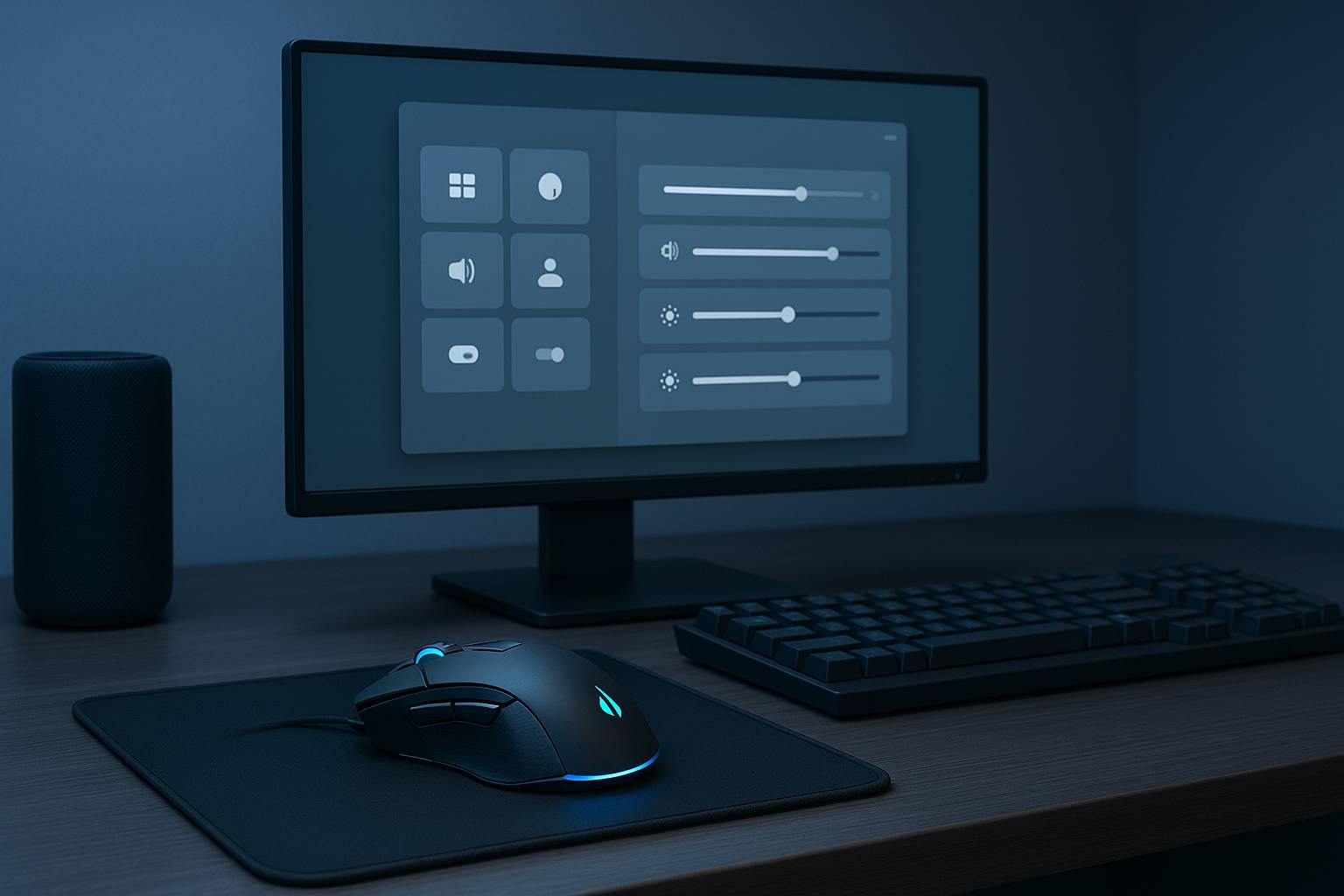
La velocidad del puntero es el factor con el que Windows traduce el movimiento físico del ratón en desplazamiento del cursor. Se ajusta con el deslizador de “Velocidad del puntero” y afecta a cuánta distancia recorre el cursor en pantalla por cada milímetro que mueves el ratón.
De forma predeterminada, Windows ofrece 11 posiciones en el deslizador. La configuración neutra o 1:1 suele considerarse el punto medio (equivalente al sexto nivel en el panel gráfico), donde no hay escalado adicional si desactivas la aceleración.
DPI del ratón y su impacto
Los DPI (dots per inch) son la sensibilidad nativa del sensor del ratón. Cuantos más DPI, más se desplaza el cursor con movimientos más pequeños. Es un ajuste del hardware (o del software del fabricante) que conviene calibrar junto con la velocidad del puntero de Windows. Una buena base para la mayoría es entre 800 y 1600 DPI con el control de Windows en el punto neutro, y a partir de ahí afinar según el uso y el tamaño/cantidad de monitores.
Tasa de sondeo (polling rate)
La tasa de sondeo (125, 500, 1000 Hz o más en algunos modelos) es cuántas veces por segundo el ratón informa su posición al sistema. Valores más altos reducen la latencia y hacen el movimiento más fluido, a costa de un uso de CPU ligeramente mayor. Para la mayoría de equipos actuales, 500–1000 Hz es ideal.
Ajustes rápidos en Windows 10 y Windows 11
Cómo llegar a los controles correctos
- Windows 11: Configuración > Bluetooth y dispositivos > Mouse > Ajustes adicionales del mouse > pestaña Opciones de puntero.
- Windows 10: Configuración > Dispositivos > Mouse > Opciones de mouse adicionales > pestaña Opciones de puntero.
- Acceso directo: pulsa Win + R, escribe main.cpl y presiona Enter.
Base recomendada 1:1 para máxima coherencia
- Desactiva “Mejorar la precisión del puntero”. Esto elimina la aceleración dependiente de la velocidad, clave para movimientos previsibles.
- Ajusta “Velocidad del puntero” al punto medio. En el panel de Windows este es el sexto nivel sobre once (la posición central). Es la base 1:1.
- Establece los DPI del ratón en un valor cómodo (p. ej., 800–1200 DPI para un solo monitor 1080p, 1200–1600 DPI para pantallas 1440p/4K o configuraciones multimonitor).
Con estos tres pasos tendrás una sensibilidad consistente y un control fino que podrás retocar mínimamente a tu gusto.
Perfiles rápidos según actividad
- Ofimática y navegación: 1000–1400 DPI, velocidad de Windows en el punto medio, aceleración desactivada. Movimientos amplios sin “saltos”.
- Juegos FPS/TPS: 800–1200 DPI, velocidad de Windows en el punto medio, aceleración desactivada y raw input activado dentro del juego. Define sensibilidad en el propio juego.
- Edición de foto/diseño: 1200–1600 DPI, velocidad en punto medio, aceleración desactivada. Para detalles muy finos prueba 800–1000 DPI y aumenta temporalmente el zoom en la aplicación.
Ajustes avanzados para mejorar la precisión y velocidad
Cuándo (no) usar “Mejorar la precisión del puntero”
La casilla “Mejorar la precisión del puntero” aplica aceleración: si mueves rápido, el cursor recorre más distancia que si mueves despacio la misma longitud física. Esto puede resultar cómodo para escritorio si quieres cruzar la pantalla con poco movimiento, pero reduce la previsibilidad y no es recomendable para juegos competitivos ni tareas que requieran calibración precisa.
- Recomendado: desactivado para consistencia y memoria muscular.
- Úsalo con cautela: si trabajas con pantallas muy grandes y te resulta más cómodo, pero entiende que perderás precisión 1:1.
Equilibrar DPI y velocidad de Windows
La precisión ideal proviene de dejar Windows en su punto neutro y ajustar el desplazamiento con los DPI del ratón. Ejemplos prácticos:
- Recorrido largo en pantalla con control fino: 1200–1600 DPI, velocidad de Windows en neutro.
- Recorrido corto y control extremadamente detallado: 800–1000 DPI, velocidad neutra, mayor espacio de alfombrilla.
- Multimonitor 4K: 1600–2400 DPI, velocidad neutra; si notas “saltos”, baja 200–400 DPI y prueba de nuevo.
Evita bajar la velocidad del puntero por debajo del centro para “domar” DPI muy altos; es mejor reducir DPI y mantener Windows neutro para preservar el mapeo 1:1.
Ajustar la tasa de sondeo
Usa el software del fabricante para fijar 1000 Hz si tu equipo es moderno; si notas micro-tirones en equipos muy antiguos o portátiles ahorradores, prueba 500 Hz. La mejora suele notarse en la suavidad del trazo y menor retardo.
Otros detalles útiles en Propiedades del mouse
- Desactiva “Rastro del puntero”. Puede añadir estelas y dar sensación de lag.
- Rueda: establece 3–5 líneas por muesca o “una pantalla a la vez” según tu flujo. No afecta a precisión del puntero pero sí a la velocidad de navegación.
- Botones: si eres zurdo, cambia el botón principal; reduce clics involuntarios ajustando el área de doble clic.
Ediciones del Registro para usuarios avanzados
Advertencia: estas opciones están pensadas para estandarizar valores o automatizarlos. Haz copia de seguridad del Registro antes de cambiar nada.
- Abre el Editor del Registro: Win + R > regedit > Enter.
- Ve a: HKEY_CURRENT_USER\Control Panel\Mouse.
Valores relevantes:
- MouseSensitivity (1–20): controla la velocidad del puntero. El valor 10 suele corresponder al punto medio (equivalente al 6/11 del panel).
- MouseSpeed (0/1/2): define la aceleración. 0 suele equivaler a aceleración desactivada; valores 1/2 activan esquemas de aceleración de Windows.
- MouseThreshold1 y MouseThreshold2: umbrales de aceleración heredados. Con aceleración desactivada se suelen dejar en 0.
Para una configuración 1:1 típica: MouseSensitivity=10, MouseSpeed=0, MouseThreshold1=0, MouseThreshold2=0. Reinicia la sesión para aplicar. Evita modificar manualmente SmoothMouseXCurve y SmoothMouseYCurve a menos que sepas exactamente qué haces; cambian la curva de aceleración y un valor incorrecto puede empeorar el control.
Software del fabricante: exprime tu ratón
La mayoría de ratones avanzados incluyen utilidades como Logitech G HUB, Razer Synapse, SteelSeries GG o Corsair iCUE. Ajustes clave:
- DPI por pasos y perfiles. Crea perfiles por actividad (oficina, juego, diseño) y asígnalos a un botón para alternar al vuelo.
- Tasa de sondeo. Selecciona 500–1000 Hz según rendimiento.
- Angle snapping / smoothing. Desactívalo si buscas movimientos fieles al gesto; puede “enderezar” líneas y restar precisión en juegos.
- Distancia de despegue (LOD). Minimízala para que el cursor no se mueva al levantar el ratón; útil en FPS.
- Calibración de superficie. Si tu software lo permite, calibra sobre tu alfombrilla para optimizar el seguimiento del sensor.
- Memoria integrada. Guarda los perfiles en el propio ratón para mantener ajustes aunque cambies de PC o desinstales el software.
Optimiza el sistema y la conexión
- Usa cable o 2,4 GHz con dongle en lugar de Bluetooth si quieres la menor latencia. Si vas a usar Bluetooth, opta por versiones modernas (5.0+) y mantén el receptor cerca.
- Prueba otro puerto USB. Un puerto USB 2.0 o 3.0 del panel trasero suele ofrecer señal más estable que un hub sin alimentación.
- Desactiva el ahorro de energía en hubs USB. Administrador de dispositivos > Controladoras de bus serie universal > doble clic en los USB Root Hub > pestaña Administración de energía > desmarca “Permitir que el equipo apague este dispositivo para ahorrar energía”.
- Actualiza firmware y drivers. Comprueba en el software del fabricante si hay actualizaciones de firmware para el ratón y controladores USB del chipset.
- Cierra apps en segundo plano que capturen el puntero (captores de pantalla, superposiciones, herramientas de gestos) si notas micro-lag.
Juegos y aplicaciones profesionales: ajustes específicos
En juegos
- Activa “raw input” o “entrada sin procesar” en el juego para que lea directamente del ratón, ignorando aceleración del sistema.
- Desactiva aceleración también en el menú del juego si existe esa opción.
- Establece tu sensibilidad en cm/360°. Mide cuántos centímetros mueves para girar 360°; valores populares en FPS van de 25 a 50 cm/360 para precisión, pero ajusta a tu comodidad y tamaño de alfombrilla.
- Sincroniza con tu monitor. En pantallas de 120/144/240 Hz el movimiento se percibe más suave; activa VRR/G-SYNC/FreeSync si están disponibles.
En diseño, edición y CAD
- Mantén Windows en 1:1 y juega con DPI entre 1200 y 1600 para balances finos.
- Usa zoom y rejillas en la aplicación para detalle subpíxel, en lugar de recurrir a aceleración del sistema.
- Configura botones laterales para acciones frecuentes (deshacer, mano, zoom); reduces movimientos innecesarios y fatiga.
Microtrucos y buenas prácticas
- Alfombrilla adecuada. Superficies de tela de baja fricción o híbridas mejoran el control y reducen la fatiga. Evita mesas brillantes o con texturas muy marcadas.
- Limpieza del sensor y patines. Mantén libre de polvo la ventana del sensor y renueva patines/”skates” si están gastados.
- Ergonomía. Ajusta altura de la silla y distancia al teclado para que la muñeca no se tense; un apoyo de gel puede ayudar en jornadas largas.
- Cable management. Si es con cable, usa un bungee o guía el cable para que no roce ni haga resistencia.
- Iluminación y reflejos. Evita brillos que confundan al sensor en superficies muy pulidas.
Solución de problemas comunes
- Saltos del puntero: prueba otra alfombrilla, limpia el sensor, reduce DPI extremos, comprueba que “Rastro del puntero” esté desactivado.
- Retardo o stuttering inalámbrico: acerca el receptor, evita puertos traseros tapados por metal, aleja routers/USB 3.0 del dongle, cambia canal de 2,4 GHz si tu software lo permite.
- Desconexiones aleatorias: desactiva el ahorro de energía en hubs USB, prueba otro puerto, actualiza firmware.
- Doble clics fantasma: aumenta el umbral de doble clic en Propiedades del mouse; si persiste, revisa ajustes de debounce en el software del fabricante (si existe) o tramita garantía.
- Movimiento inconsistente en apps: busca superposiciones (grabadores, HUDs), desactiva aceleración en la propia app/juego y activa “raw input”.
Cómo medir si has mejorado
- Prueba de recorrido fijo: marca con cinta 10 cm en tu alfombrilla; cruza la pantalla de punta a punta moviendo siempre lo mismo. Si el cursor recorre distancias coherentes a distintas velocidades, estás en 1:1.
- Precision tracking: traza diagonales y círculos lentos en un lienzo (Paint, Krita). Busca suavidad y ausencia de “escalones”.
- Consistencia en juegos: mide tus cm/360° tras cambios de DPI; si varía sin tocar la sensibilidad del juego, revisa que la aceleración esté desactivada y Windows en el punto neutro.