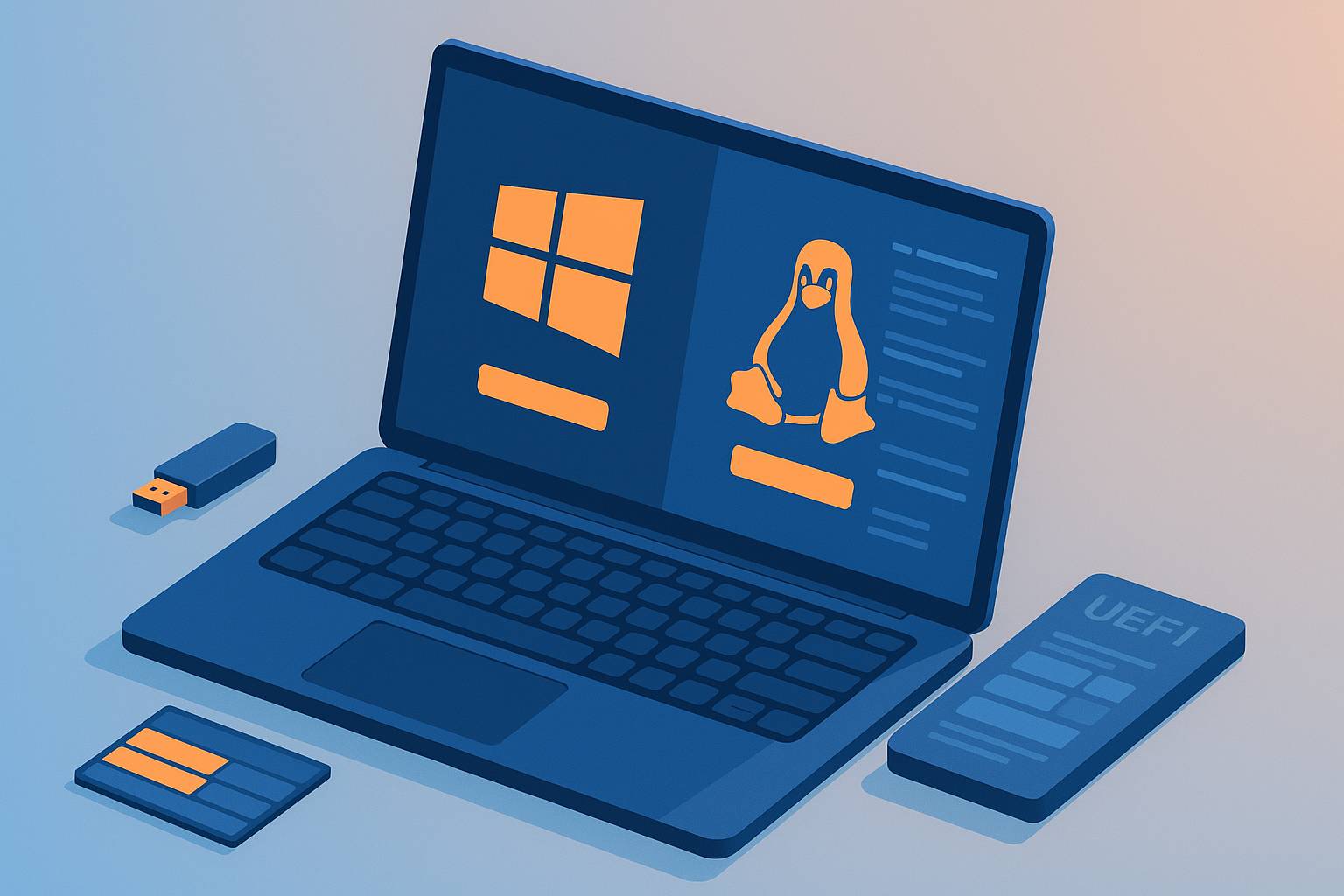
¿Quieres probar Linux sin renunciar a Windows ni poner en riesgo tus documentos? El arranque dual te permite tener ambos sistemas en el mismo PC y elegir cuál iniciar en cada encendido. En esta guía práctica aprenderás, paso a paso, cómo preparar Windows, crear el USB de instalación, particionar el disco sin borrar tus archivos y configurar el gestor de arranque para convivir con total seguridad. Si te preocupa el Secure Boot, BitLocker, el tipo de particiones (MBR/GPT) o cómo evitar errores al reducir la unidad C:, quédate: vamos a resolverlo.
Requisitos y consideraciones previas
Instalar Linux junto a Windows es seguro si se siguen buenas prácticas. Antes de tocar nada, ten presente lo siguiente:
- Respaldo obligatorio: aunque no borraremos tu partición de Windows, cualquier cambio de particionado conlleva riesgo. Haz una copia de tus documentos y, si puedes, una imagen del sistema.
- UEFI y GPT: la mayoría de equipos modernos usan UEFI con tabla de particiones GPT. Conviene mantener el mismo modo (no mezclar BIOS/Legacy con UEFI).
- BitLocker y cifrado: si tu Windows usa BitLocker, debes suspender (no deshabilitar por completo) el cifrado antes de reducir la partición. Luego podrás reanudarlo.
- Espacio libre suficiente: para una experiencia cómoda con Linux, reserva al menos 30–50 GB. Si vas a guardar muchos archivos, planifica más.
- SSD vs HDD: en SSD evita desfragmentar manualmente; en HDD puede ayudar a mover datos para reducir mejor la partición.
Copia de seguridad y salud del disco
Antes de particionar, garantiza la integridad del sistema:
- Actualiza Windows (Windows Update) y reinicia. Evita tener actualizaciones pendientes durante la instalación.
- Comprueba el disco con “Comprobación de errores” en las propiedades de la unidad o ejecuta desde CMD como admin: chkdsk C: /scan. Si se programan reparaciones, reinicia.
- Copias de seguridad: usa Historial de archivos, OneDrive, o una imagen del sistema con una herramienta de tu preferencia.
Preparar Windows para el arranque dual
Comprobar UEFI/BIOS y modo de arranque
Verifica si tu sistema usa UEFI:
- En Windows 10/11: Configuración > Sistema > Acerca de > Especificaciones de Windows y “Configuración avanzada de inicio” para entrar a UEFI. O pulsa Win + R, escribe msinfo32 y comprueba “Modo de BIOS: UEFI”.
- Si usas UEFI, existirán particiones como EFI System Partition (ESP). No las borres ni formatees. Linux usará esa ESP para añadir su cargador.
Desactivar BitLocker y arranque rápido
- BitLocker: abre Configuración > Actualización y seguridad > Cifrado de dispositivo o BitLocker y elige Suspender protección. Así podrás modificar particiones sin que BitLocker bloquee el acceso. Tras instalar Linux, reanúdalo.
- Arranque rápido de Windows: impide un apagado completo y puede corromper NTFS si lo montas desde Linux. Desactívalo en Panel de control > Opciones de energía > Elegir el comportamiento de los botones de inicio/apagado > Cambiar la configuración actualmente no disponible > desmarca “Activar inicio rápido”.
- Hibernación: para evitar montajes “sucios” de NTFS, puedes desactivarla temporalmente con: powercfg /h off. Puedes reactivarla más tarde con powercfg /h on.
Liberar y optimizar espacio
- Elimina archivos temporales con Configuración > Sistema > Almacenamiento > “Sensor de almacenamiento”.
- Mueve archivos grandes a otra unidad o nube para facilitar la reducción de C:.
- En HDD, ejecuta “Desfragmentar y optimizar unidades”. En SSD, Windows ya optimiza TRIM automáticamente.
Reducir la partición desde Windows (recomendado)
Siempre reduce NTFS desde Windows, no desde el instalador de Linux.
- Busca “Administración de discos” > clic derecho sobre C: > Reducir volumen.
- Elige el espacio a liberar (p. ej., 100000 MB para ~100 GB). Se creará espacio no asignado que usaremos en Linux.
- Si no te deja reducir lo suficiente, desactiva hibernación, temporalmente el archivo de paginación o mueve archivos “inmóviles”, y reinicia.
Controladores de almacenamiento: AHCI vs RAID/Intel RST
Algunos portátiles vienen en modo RAID/Intel RST y el instalador de Linux no detecta el disco. Solución segura:
- En Windows, ejecuta msconfig y activa “Arranque a prueba de errores (Mínimo)”.
- Reinicia, entra a UEFI y cambia de RAID/Intel RST a AHCI.
- Arranca Windows (entrará en modo seguro), desmarca el arranque seguro en msconfig y reinicia. Ya estás en AHCI.
Crear el USB de instalación de Linux
Elegir la distribución
Para empezar, distribuciones populares y bien soportadas son ideales:
- Ubuntu o Linux Mint: compatibles con la mayoría de equipos, asistentes sencillos, drivers disponibles.
- Fedora: muy actual, buen soporte UEFI y Secure Boot.
- Pop!_OS: excelente en portátiles con NVIDIA y hardware moderno.
Descarga la ISO desde el sitio oficial. Evita fuentes no confiables.
Crear el USB booteable
- En Windows, usa Rufus o balenaEtcher.
- En Rufus: selecciona la ISO, “Esquema de partición: GPT” y “Sistema de destino: UEFI (no CSM)”. Formato FAT32 si es posible (requerido para Secure Boot).
- Inserta el USB y crea el medio de arranque. Al finalizar, expúlsalo con seguridad.
Configuración de Secure Boot
Muchas distros (Ubuntu, Fedora) firman su cargador para Secure Boot. Si tu equipo lo tiene activado, prueba primero sin desactivarlo. Si el instalador indica problemas, podrás desactivar temporalmente Secure Boot desde la UEFI.
Instalar Linux junto a Windows paso a paso
Arrancar desde el USB
- Enciende o reinicia el PC y pulsa la tecla de menú de arranque (suele ser F12, Esc, F10, según fabricante).
- Elige el USB UEFI. Si ves dos entradas (UEFI y Legacy), selecciona UEFI.
- En el menú de la distro, prueba “Probar sin instalar” para verificar Wi‑Fi, touchpad, sonido y gráficos.
Elegir el tipo de instalación
Abre el instalador de la distro y, cuando pregunte dónde instalar, tendrás opciones:
- Instalar junto a Windows (si aparece): el asistente usará el espacio no asignado y configurará GRUB automáticamente. Es la opción más simple y segura.
- Particionado manual (“Más opciones”): control total. Úsalo si la opción automática no aparece o quieres separar /home.
Particionado manual recomendado
Sobre el espacio no asignado que creaste en Windows, define:
- / (raíz): ext4, 30–50 GB. Contendrá el sistema y aplicaciones.
- /home: ext4, el resto del espacio. Guardará tus documentos y configuraciones de usuario.
- swap: 2–4 GB si usas hibernación a disco grande, iguala o supera la RAM; de lo contrario, 2–4 GB basta (o usa swapfile por defecto en algunas distros).
Si tu equipo usa UEFI, verás una partición EFI (ESP) existente, de ~100–500 MB y formato FAT32. No la borres ni la formatees. Asígnala como punto de montaje /boot/efi para que el instalador agregue la entrada de Linux.
Si estás en BIOS/MBR (menos común hoy), el instalador instalará GRUB en el MBR del disco. Comprueba que apunte al disco correcto.
Opciones adicionales útiles
- Marca la casilla de instalar software de terceros (códecs, drivers Wi‑Fi/NVIDIA) si tu distro lo ofrece.
- Usa conexión por cable durante la instalación para descargar controladores.
- Configura localización y teclado en español, zona horaria y tu usuario.
Finalizar e iniciar por primera vez
Al terminar, reinicia y retira el USB cuando te lo pidan. Deberías ver el menú de arranque de GRUB con las entradas de Linux y Windows. Elige el sistema que prefieras.
Configurar GRUB y el orden de arranque
Si quieres que Windows sea el predeterminado o ajustar el tiempo de espera:
- En Ubuntu/Mint, abre una terminal y edita /etc/default/grub. Cambia GRUB_DEFAULT por el índice o por el nombre exacto. Ajusta GRUB_TIMEOUT (p. ej., 5).
- Aplica cambios con: sudo update-grub.
Para el orden a nivel de firmware (UEFI):
- Entra a la UEFI y coloca “ubuntu”, “fedora” o similar por encima de “Windows Boot Manager”.
- Desde Linux, puedes usar efibootmgr para listar y cambiar el orden (requiere UEFI).
Después de instalar: trabajar con tus archivos de Windows
Linux puede leer y escribir NTFS, pero respeta estas reglas para no corromper datos:
- No montes Windows si está hibernado o con inicio rápido activo. Asegúrate de apagar completamente Windows (no suspender/hibernar).
- Accede a tus carpetas desde Linux montando la partición de Windows (normalmente se detecta como “OS” o “Windows”).
- Para compartir datos entre ambos, considera una partición de datos en NTFS o exFAT aparte de C:. Así evitas tocar el sistema.
Solución de problemas frecuentes
Arranca directo a Windows y no aparece GRUB
- Revisa el orden de arranque en la UEFI y coloca la entrada de tu distro por encima de Windows Boot Manager.
- Desactiva “Fast Boot” en la UEFI si impide detectar discos/USB.
- En UEFI, puedes restaurar GRUB desde una sesión Live con herramientas como Boot-Repair (Ubuntu). Úsala en modo recomendado.
- Como último recurso, en Windows (CMD admin): bcdedit /set {bootmgr} path \EFI\ubuntu\grubx64.efi apunta a GRUB, aunque lo ideal es usar la entrada UEFI nativa.
El instalador no ve el disco
- Comprueba si el controlador está en RAID/Intel RST y cambia a AHCI siguiendo el método seguro indicado antes.
- Si usas unidades NVMe con cifrado de fabricante, consulta compatibilidad del kernel de tu distro.
Error al reducir C:
- Desactiva hibernación: powercfg /h off, borra temporales, reinicia e intenta de nuevo.
- En HDD, ejecuta “Optimizar” y vuelve a probar. Algunas “secciones inmóviles” limitan la reducción; 30–50 GB suele ser razonable.
Pantalla negra o problemas gráficos
- Con tarjetas NVIDIA, arranca el instalador con la opción nomodeset y, tras instalar, instala el driver propietario desde “Controladores adicionales”.
- Actualiza el kernel/mesa en distros rolling o usa la versión LTS para mayor estabilidad.
BitLocker pide clave de recuperación tras cambios
- Si no suspendiste BitLocker antes, puede solicitar la clave. Ingresa la clave desde tu cuenta Microsoft o panel de tu organización y luego Suspende BitLocker antes de nuevos cambios.
No aparece la opción “Instalar junto a Windows”
- Verifica que creaste espacio no asignado desde Windows y que no usas discos dinámicos. Linux no instala en discos dinámicos.
- Usa el particionado manual y respeta la ESP existente montándola en /boot/efi sin formatear.
Dos discos: el escenario ideal
Si tu PC tiene dos unidades (por ejemplo, un SSD y un HDD), la convivencia es aún más sencilla:
- Deja Windows en el primer disco y instala Linux entero en el segundo.
- En UEFI, puedes tener una ESP por disco, pero es práctico reutilizar la del disco del sistema o crear una nueva en el disco de Linux. Mantén claro dónde instala GRUB.
- Configura el orden de arranque para elegir el disco prioritario. GRUB detectará Windows automáticamente.
Buenas prácticas para un arranque dual sin sobresaltos
- Mantén ambos sistemas actualizados. Las distros modernas renuevan GRUB al instalar kernels.
- Evita forzar apagados desde uno u otro sistema si compartes particiones.
- Crea un USB Live de tu distro para emergencias (reinstalar GRUB, reparar particiones, copiar archivos).
- Documenta tus cambios (tamaño de particiones, orden de arranque) para revertir si hace falta.
Alternativas si solo quieres probar
Si aún no estás seguro de particionar:
- Máquina virtual (VirtualBox, VMware, Hyper‑V): sin tocar el disco, ideal para evaluar.
- WSL2 (Subsistema de Windows para Linux): excelente para desarrollo, no reemplaza un Linux completo con arranque dual, pero evita particiones.
Checklist rápido antes de instalar
- Copia de seguridad hecha y disco sin errores.
- BitLocker suspendido y arranque rápido desactivado.
- Espacio no asignado creado desde Windows.
- USB de Linux preparado en modo UEFI.
- Plan de particiones claro: /, /home, swap y uso de la ESP existente sin formatear.
- Conexión a internet y, si es posible, alimentación de corriente en portátiles.