¿Tu portátil no llega al final del día y no quieres instalar nada para mejorar la autonomía? La buena noticia es que tanto Windows como macOS incluyen ajustes nativos muy eficaces para exprimir cada miliamperio. En esta guía encontrarás trucos prácticos, ordenados y fáciles de aplicar que funcionan en cualquier portátil moderno. Te explico qué cambiar, dónde encontrar cada opción y qué hábitos adoptan los usuarios que siempre llegan con batería de sobra.
Por qué se agota la batería (y cómo actuar)
Antes de empezar, conviene entender qué consume más energía. La pantalla, la GPU/CPU y las radios inalámbricas (Wi‑Fi, Bluetooth) suelen ser los grandes culpables. A continuación, te propongo medidas de mayor a menor impacto, separadas por sistema y con atajos rápidos que notarás desde el primer día.
Atajos rápidos que más ahorran
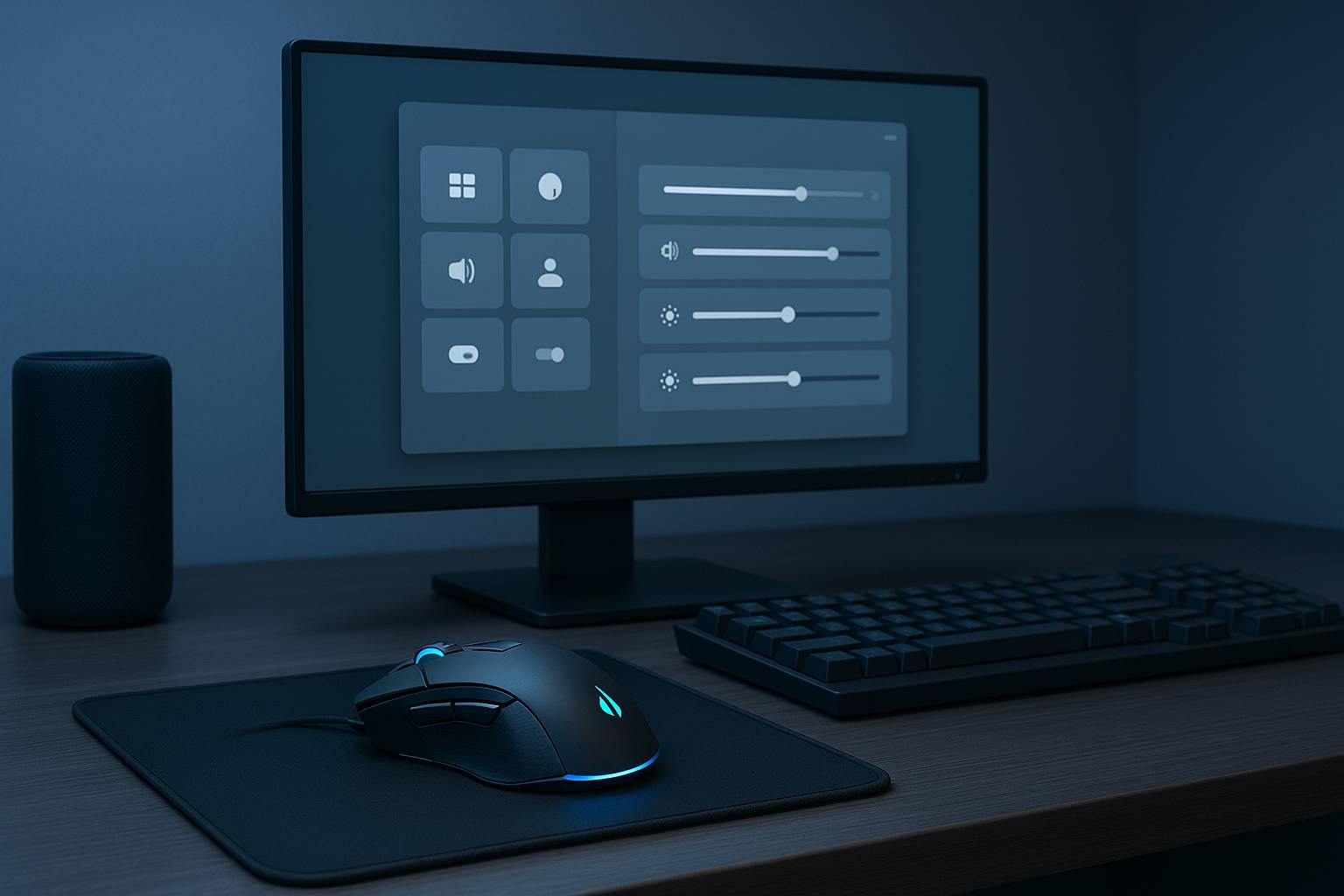
Reduce el brillo y gestiona la pantalla
- Ajusta el brillo al mínimo cómodo: cada punto de brillo cuenta. En interiores, entre 30% y 50% suele bastar.
- Acorta el apagado de pantalla: configura que se apague tras 2–5 minutos de inactividad. Menos pantalla encendida, más batería.
- Desactiva el brillo automático si exagera: si notas que el sensor eleva el brillo sin necesidad, desactívalo y controla manualmente.
- Reduce la frecuencia de refresco si tu portátil permite 90/120 Hz: elige 60 Hz al usar batería para recortar consumo.
Controla teclado y sonido
- Apaga o atenúa la retroiluminación del teclado y configura que se apague tras unos segundos sin escribir.
- Baja el volumen o usa auriculares con cable para evitar subir potencia en los altavoces.
Domina la conectividad
- Desactiva Bluetooth si no lo usas. Mantenerlo activo para un ratón o auriculares puede ser útil, pero consúmelo solo cuando haga falta.
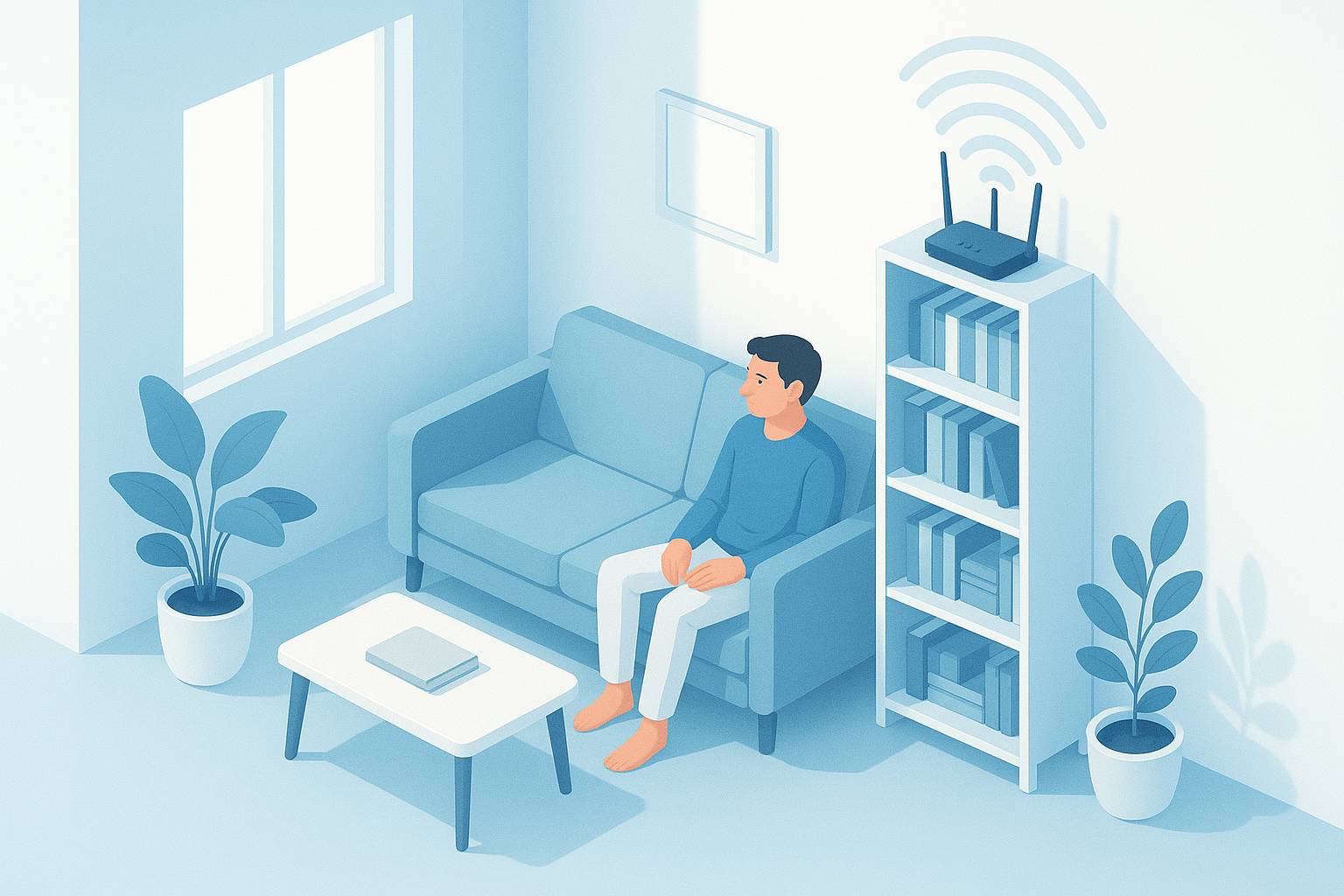
- Usa Wi‑Fi estable: redes débiles fuerzan mayor potencia de transmisión. Si la red es mala, prueba a moverte a una zona con mejor señal.
- Desconecta periféricos USB innecesarios (memorias, dongles, hubs). Aunque parezcan “inactivos”, consumen.
Activa el modo de bajo consumo del sistema
- Windows: usa Ahorro de batería cuando desciendas del 20–40% o fuerza su activación desde Configuración. Ajusta el umbral a tu gusto.
- macOS: activa Modo de bajo consumo en Batería. Reduce la actividad en segundo plano y el brillo de forma inteligente.
Optimiza Windows sin programas
Configura energía y suspensión
En Windows 10/11 ve a Configuración > Sistema > Energía y batería:
- Modo de energía: establece “Mejor batería” cuando trabajes desconectado. En algunos equipos verás un control deslizante: muévelo hacia “Ahorrar batería”.
- Pantalla y suspensión: fija tiempos breves para apagar pantalla (2–5 min) y suspender (10–15 min) al usar batería.
- Hibernación frente a suspensión: la hibernación consume menos batería al guardar el estado en disco. Actívala y úsala para pausas largas.
Para habilitar hibernación si no aparece, abre Símbolo del sistema como administrador y ejecuta: powercfg /h on. A partir de ahí podrás elegirla en las opciones de apagado.
Reduce procesos en segundo plano
- Aplicaciones en segundo plano: en Windows 11, Configuración > Aplicaciones > Aplicaciones instaladas > (app) > Opciones avanzadas > Permisos de aplicaciones en segundo plano > Nunca para apps que no deban funcionar cuando no las usas.
- Inicio de aplicaciones: abre el Administrador de tareas > Inicio y deshabilita lo que no necesites al arrancar. Menos procesos, más autonomía.
Optimiza la búsqueda e indexación
La indexación amplia puede consumir CPU. Ve a Configuración > Privacidad y seguridad > Buscar en Windows:
- Usa Modo clásico para limitar la indexación a Documentos, Imágenes y Escritorio.
- Excluye carpetas con miles de archivos temporales o proyectos pesados que no necesites buscar constantemente.
Vídeo, gráficos y pantalla
- Reproducción de vídeo: Configuración > Aplicaciones > Reproducción de vídeo > optimiza para batería y limita HDR cuando uses batería.
- Gráficos por aplicación: Configuración > Sistema > Pantalla > Gráficos. Asigna Ahorro de energía a apps que no requieran la GPU dedicada (navegador, ofimática).
- Frecuencia de actualización: Configuración > Sistema > Pantalla > Pantalla avanzada > elige 60 Hz en batería si tu panel admite tasas superiores.
Sincronización y almacenamiento
- OneDrive: pausa la sincronización temporalmente cuando trabajes intensamente con batería (icono de OneDrive > Pausar sincronización).
- Unidades externas: expulsa discos que no uses; mantenerlos montados puede generar accesos en segundo plano.
Diagnostica el consumo con herramientas nativas
- Uso por aplicación: Configuración > Sistema > Energía y batería > Uso de batería. Identifica qué apps consumen más y limítalas en segundo plano.
- Informe de batería: abre Símbolo del sistema y ejecuta powercfg /batteryreport. Se generará un HTML con ciclos, capacidad estimada y uso reciente para detectar degradación o apps problemáticas.
Optimiza macOS sin programas
Ajusta la batería en Preferencias del sistema
En macOS Ventura/Sonoma: Ajustes del sistema > Batería:
- Modo de bajo consumo: actívalo en Con batería para reducir actividad y brillo de forma automática.
- Apagar pantalla tras 2–5 minutos en batería y atenuar ligeramente el brillo cuando no se conecte a la corriente.
- Evitar despertar para acceso a red en batería (si aparece). Ahorrarás evitando tareas en reposo.
En equipos con GPU dedicada (algunos MacBook Pro Intel), activa Cambio automático de gráficos para usar la integrada cuando no se requiera potencia.
Teclado, pantalla y rendimiento
- Retroiluminación del teclado: Ajustes > Teclado > Retroiluminación > apágala tras unos segundos sin teclear o bájala al mínimo útil.
- Brillo y True Tone: mantén un brillo moderado; si True Tone eleva el brillo, ajústalo manualmente en ambientes controlados.
- Frecuencia de refresco en Mac con ProMotion: fija 60 Hz cuando busques máxima autonomía (Ajustes > Pantallas).
Control de procesos y sincronizaciones
- Monitoreo de Actividad: identifica apps con alto uso de energía en la pestaña Energía y ciérralas si no son imprescindibles.
- Spotlight: si conecta discos externos con miles de archivos, exclúyelos de la indexación en Ajustes > Siri y Spotlight > Privacidad.
- iCloud Drive y Fotos: pausa sincronizaciones cuando trabajes en batería si notas actividad intensa (icono de iCloud en la barra de menús o en Fotos).
Safari y vídeo
- Preferir Safari para navegación general: suele ser el navegador más eficiente en Mac a nivel energético.
- Vídeo en menor resolución cuando uses datos o batería: 720p o 1080p consumen menos que 4K. Evita HDR si no es necesario.
- Imagen dentro de imagen y ventana no maximizada pueden ayudar a reducir el brillo percibido sin perder visibilidad.
Salud de batería y diagnósticos
- Estado de la batería: Ajustes > Batería > Salud de la batería. Verás la capacidad máxima y si requiere servicio.
- Información del sistema: Menú Apple > Informe del sistema > Energía. Consulta Recuento de ciclos y condición.
- Apple Diagnostics: reinicia y mantén pulsada la tecla D para un test rápido de hardware si sospechas de un problema.
Hábitos que marcan la diferencia
Gestiona cargas y temperatura
- Evita extremos: no dejes que la batería caiga a 0% ni la mantengas al 100% constantemente con calor. Rangos del 20–80% son cómodos para el día a día.
- Temperatura: el calor degrada la batería. Usa el portátil sobre superficies que disipen bien y mantén libres las rejillas de ventilación.
- Ciclos de calibración: una descarga moderada (por ejemplo, al 30–40%) y recarga completa de vez en cuando puede ayudar a que el indicador sea más preciso.
Reduce picos de CPU y GPU
- Cierra apps pesadas cuando no las uses (editores de vídeo, IDEs, apps de videollamada). Aun en reposo, pueden activar procesos.
- Minimiza pestañas del navegador con contenido dinámico (reproductores, mapas en vivo). Cada pestaña activa suma consumo.
- Usa temas oscuros si tu pantalla es OLED: en estos paneles, los píxeles apagados consumen menos. En LCD la diferencia es menor.
Periféricos y pantallas externas
- Desconecta pantallas externas en batería: alimentar un monitor adicional incrementa el uso de la GPU y la CPU.
- Evita hubs activos y discos autoalimentados si no los necesitas. Todo lo que tome energía del puerto, resta autonomía.
Escenarios prácticos y configuraciones sugeridas
Trabajo de oficina en movimiento
- Brillo al 40–50%, 60 Hz si aplica, modo bajo consumo activo.
- Wi‑Fi estable, Bluetooth apagado si no usas periféricos.
- Apps de inicio limitadas y sincronizaciones pausadas cuando no sean críticas.
Viajes largos sin cargador
- Pantalla: apaga tras 2 minutos de inactividad, usa tema oscuro si tienes OLED.
- Hibernación en Windows para pausas largas; en Mac, evita tareas en reposo y cierra apps que mantengan la red activa.
- Vídeo a 720p/1080p y audio con cable para ahorrar en Bluetooth.
Videollamadas y clases en línea
- Brillo moderado y cámara integrada. Evita fondos virtuales si no son necesarios: aumentan carga de CPU/GPU.
- Desactiva el vídeo cuando no hables y silencia el micrófono para reducir procesamiento.
Mantenimiento periódico con utilidades del sistema
Windows: rutina mensual
- Revisa Uso de batería por aplicación y ajusta permisos en segundo plano.
- Regenera batteryreport para comparar capacidad estimada y detectar degradación anómala.
- Comprueba actualizaciones del sistema: controladores y firmware vía Windows Update pueden mejorar la gestión energética.
macOS: rutina mensual
- Verifica Salud de la batería y recuento de ciclos.
- Revisa Monitoreo de Actividad en la pestaña Energía para detectar apps que “se quedaron colgadas”.
- Mantén el sistema actualizado para beneficiarte de optimizaciones de energía en nuevas versiones.
Errores comunes que arruinan la autonomía
- Dejar decenas de apps abiertas “por si acaso”. Ciérralas si no las usarás en la sesión.
- Usar brillo máximo en interiores. Ajusta a lo mínimo cómodo.
- Olvidar el Bluetooth encendido sin necesidad.
- Sincronizaciones constantes de nubes cuando trabajas en batería. Pausa lo no crítico.
- Desatender la temperatura: trabajar sobre mantas o superficies que tapan rejillas.