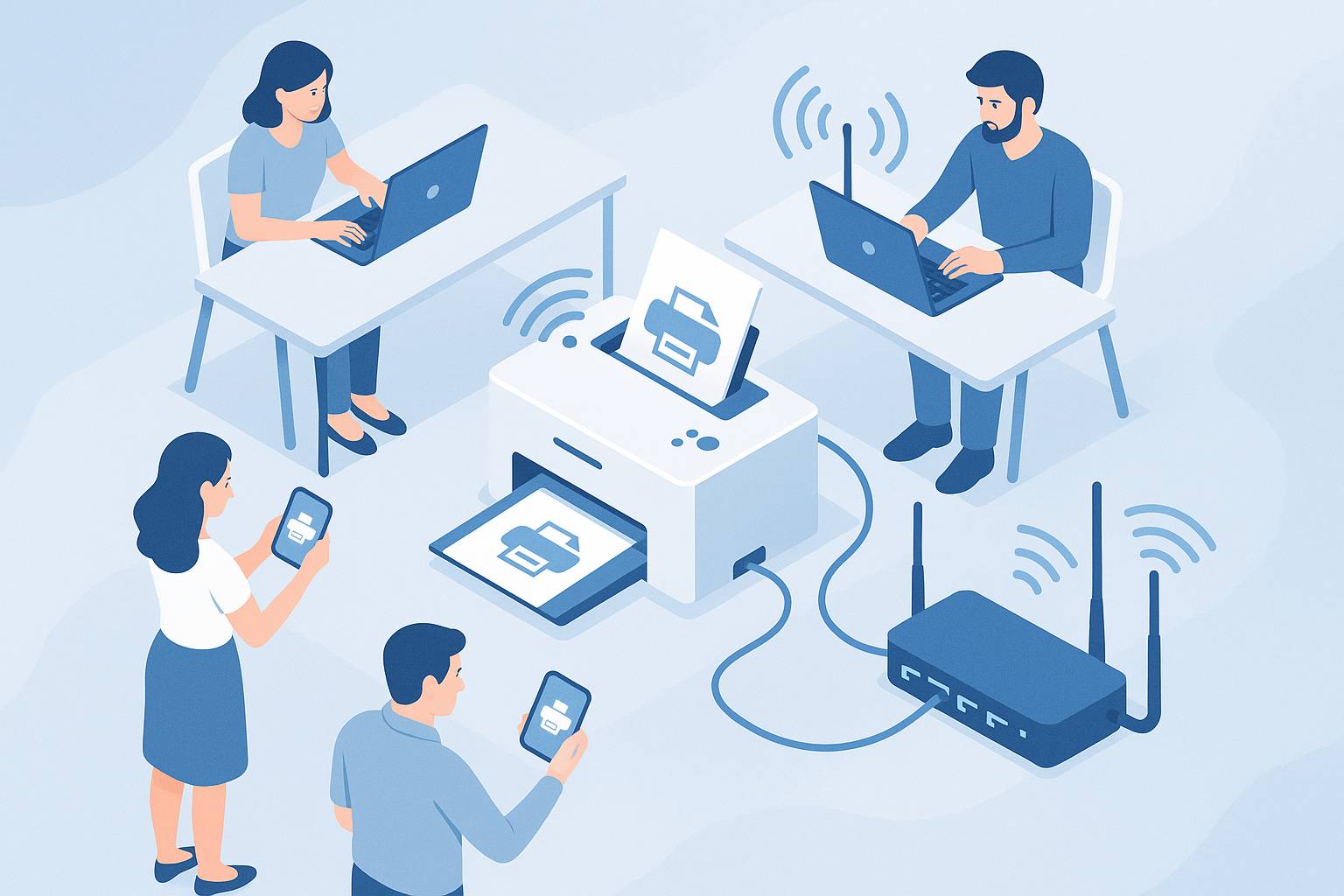
¿Tu ordenador no encuentra la impresora? ¿Cambia de IP y deja de funcionar? ¿Windows la muestra dos veces o imprime muy lento? Instalar una impresora en red no tiene por qué ser un dolor de cabeza. En esta guía paso a paso aprenderás a conectarla por Ethernet o Wi‑Fi, a elegir la configuración IP correcta, a añadirla en Windows, macOS, Linux y móviles, y a evitar los fallos más comunes que causan errores de impresión y desconexiones.
Antes de empezar: requisitos y decisiones clave
Ethernet o Wi‑Fi: cuál elegir
Ethernet (cable de red) es la opción más estable: menos interferencias, mejor velocidad y menos problemas de descubrimiento. Si puedes, conecta la impresora al router o a un switch.
Wi‑Fi es útil cuando no hay toma de red cerca. En ese caso, prioriza la banda de 2,4 GHz para alcance y compatibilidad, y evita redes invitadas o con aislamiento de clientes.
- Oficina: prioriza Ethernet. Si usas Wi‑Fi, desactiva el aislamiento de clientes en el SSID de trabajo.
- Hogar: Wi‑Fi funciona bien si la señal es buena. Evita colocar la impresora dentro de muebles o junto a microondas.
Estrategia de direccionamiento IP
Para que la impresora no "desaparezca" con el tiempo, evita que cambie de IP.
- Reserva DHCP (recomendado): desde tu router, reserva siempre la misma IP para la MAC de la impresora. Fácil de mantener y evita conflictos.
- IP estática en la impresora: válida, pero asegúrate de usar una IP fuera del rango DHCP o excluida para no causar duplicidades.
Anota IP, modelo y número de serie. Te será útil para soporte y futuras configuraciones.
Protocolos de impresión y compatibilidad
- IPP/IPP Everywhere (puerto 631): estándar moderno, cifrable (IPPS) y compatible con macOS, Linux, iOS/iPadOS y muchas apps en Windows.
- AirPrint/Mopria: descubrimiento automático para Apple y Android. Suele basarse en IPP y mDNS.
- RAW/JetDirect (puerto 9100): rápido y simple. Útil en Windows cuando IPP no está disponible.
- LPR/LPD (puerto 515): legado, funciona pero menos recomendable.
- WSD (Windows): cómodo, pero puede duplicar impresoras o fallar al cambiar la IP.
En cuanto a controladores, prioriza AirPrint/IPP Everywhere, PCL o PostScript según soporte. Los drivers universales del fabricante funcionan bien en entornos mixtos. Evita drivers muy antiguos o específicos si no los necesitas.
Paso a paso: instalación física y conexión a la red
Conexión por Ethernet
- Apaga la impresora, conecta un cable Ethernet del puerto LAN de la impresora al router o switch.
- Enciende la impresora y espera a que obtenga IP por DHCP.
- Imprime una página de configuración desde el panel de la impresora para confirmar la dirección IP.
Conexión por Wi‑Fi
- WPS (si el router y la impresora lo admiten): pulsa el botón WPS en el router y luego en la impresora. Úsalo solo en redes domésticas y desactívalo después por seguridad.
- Configuración manual: desde el panel de la impresora, elige tu SSID, introduce la contraseña y confirma la conexión. Evita redes de invitados y SSID con aislamiento.
- Imprime la hoja de configuración para anotar la IP asignada.
Configurar IP fija o reserva DHCP
Reserva DHCP en el router (recomendado)
- Accede al router (192.168.0.1 o 192.168.1.1 suele ser lo habitual).
- Abre DHCP/Direcciones reservadas y añade la MAC de la impresora con la IP que quieras fijar.
- Reinicia la impresora o renueva la concesión DHCP para aplicar la IP.
IP estática en la impresora
- Entra al menú de red del panel o a la interfaz web de la impresora (navega a http://IP-actual).
- Fija IP, máscara y puerta de enlace. Ejemplo: IP 192.168.1.50, máscara 255.255.255.0, puerta 192.168.1.1.
- Define el DNS (el del router o 1.1.1.1/8.8.8.8).
Ajustes recomendados en la impresora
- Actualizar firmware: aumenta estabilidad, seguridad y compatibilidad con AirPrint/Mopria.
- Fecha y hora correctas: necesarias para certificados IPPS y registros.
- Servicios: habilita IPP/AirPrint y Mopria. Mantén RAW 9100 si lo usarás. Desactiva Telnet y protocolos obsoletos.
- SNMP: deja lectura activada si usas monitorización; evita escritura salvo que sea necesario.
- Desactivar Wi‑Fi Direct si no lo vas a usar; puede crear redes paralelas confusas.
- Credenciales: cambia usuario/contraseña por defecto del panel web.
Agregar la impresora en Windows 10/11
- Ve a Configuración > Dispositivos > Impresoras y escáneres > "Agregar una impresora".
- Si aparece por WSD pero quieres estabilidad, haz clic en "La impresora que deseo no está en la lista".
- Elige "Agregar una impresora usando una dirección TCP/IP o un nombre de host".
- Tipo de dispositivo: "Dispositivo TCP/IP", escribe la IP fija. Desmarca "Consultar la impresora..." para evitar WSD.
- Selecciona el controlador: si existe "IPP" o "AirPrint" úsalo; si no, instala el driver PCL/PostScript del fabricante o un driver universal.
- Opcional: agrega por IPP desde "Agregar una impresora por una dirección URL" (si tu Windows lo permite): ipp://IP/ipp/print o http://IP:631/ipp/print.
- Imprime una página de prueba y establece preferencias por defecto (blanco y negro, dúplex, calidad).
Agregar la impresora en macOS
- Preferencias del Sistema > Impresoras y escáneres > "+".
- Si aparece con "AirPrint", selecciónala. Es la opción más simple y compatible.
- Si no, pestaña "IP" y usa IPP: Dirección: IP de la impresora, Protocolo: IPP, Cola: ipp/print. Nombre y Ubicación a tu gusto.
- Elige "AirPrint" como controlador si está disponible; si no, el PPD del fabricante.
Agregar la impresora en Linux (CUPS)
- Abre "Impresoras" en tu distribución o CUPS en http://localhost:631 si está habilitado.
- Selecciona "Añadir impresora" y elige IPP (recomendado) o LPD/Socket (9100) según soporte.
- Usa controladores IPP Everywhere, PCL o PostScript. Aplica opciones por defecto.
Impresión desde móviles y tablets
- iOS/iPadOS: AirPrint funciona sin apps. Asegúrate de que iPhone/iPad y la impresora estén en la misma red y que el router no bloquee mDNS (UDP 5353).
- Android: activa Mopria Print Service o la extensión del fabricante. La impresora debe anunciarse en la red y el router permitir mDNS.
Servidor de impresión o conexión directa
En hogares y pymes, la conexión directa (cada equipo envía trabajos a la IP de la impresora) es más simple y robusta. Un servidor de impresión (Windows Server, NAS o CUPS centralizado) es útil si:
- Quieres colas y reglas centralizadas (cuotas, horarios, plantillas).
- Necesitas publicar una sola impresora en Active Directory.
- Hay muchas estaciones o políticas de seguridad estrictas.
Evita compartir por USB desde un PC encendido: genera cuellos de botella y dependencia de ese equipo.
Errores comunes y cómo evitarlos
- La impresora está en la red invitada: esas redes suelen aislar clientes. Conéctala al SSID principal.
- Cambio de IP por DHCP: usa reserva DHCP o IP estática para que Windows/macOS no pierdan la ruta.
- Duplicada en Windows (WSD y TCP/IP): elimina la WSD y deja solo la de IP fija.
- Driver incorrecto: texto incomprensible o opciones ausentes. Instala el PCL/PS correcto o IPP Everywhere.
- Firewall del sistema o del router: abre puertos locales/salientes para descubrimiento (mDNS UDP 5353) y impresión (TCP 631/9100/515 según protocolo).
- Red de 2,4/5 GHz separada: algunos routers aíslan bandas. Habilita "band steering" o asegúrate de que ambos SSID están en la misma LAN.
- VPN activa: puede cambiar la ruta y ocultar dispositivos locales. Desactiva la VPN al imprimir o crea excepciones de túnel dividido.
- Aislamiento de clientes Wi‑Fi: desactívalo en SSID de trabajo o conecta la impresora por cable.
- Nombre de cola incorrecto (LPR): verifica en la hoja de configuración o usa IPP para evitarlo.
Pruebas esenciales tras la instalación
- Imprime la página de prueba desde el SO y desde el panel web de la impresora.
- Prueba dúplex, color/BN y diferentes calidades.
- Escaneo (si es multifunción): prueba a carpeta compartida/SMB, email o app del fabricante.
- Desde móvil: imprime una foto o PDF con AirPrint/Mopria.
- Apaga y enciende la impresora y el router: comprueba que la IP se mantiene y la cola sigue operativa.
Mantenimiento preventivo para cero sorpresas
- Programa la actualización de firmware trimestral o semestral.
- Guarda un backup de la configuración desde el panel web si el modelo lo permite.
- Configura valores por defecto de ahorro: dúplex, BN, borrador cuando sea viable.
- Mantén consumibles (tóner/tinta) y rodillos en buen estado y con repuestos.
- Activa notificaciones de estado (correo o app) para atascos, bajo tóner o errores.
Seguridad básica en impresoras de red
- Cambia las credenciales por defecto del panel.
- Desactiva Wi‑Fi Direct y servicios que no uses (FTP/Telnet).
- Usa IPPS si necesitas cifrado de extremo a extremo en redes sensibles.
- Si gestionas varias VLAN, permite solo el tráfico necesario entre usuarios e impresoras.
Solución rápida de problemas
- No aparece en la búsqueda: añade por IP; verifica que el router permite mDNS; confirma que estás en la misma subred.
- Impresora "sin conexión" en Windows: desmarca "Usar impresora sin conexión", reinicia el servicio de cola de impresión y comprueba la IP.
- Imprime muy lento: evita Wi‑Fi débil, usa RAW 9100 o IPP en lugar de WSD, y desactiva "bidireccional" si el driver lo recomienda.
- Sale texto ilegible: driver equivocado; cambia a PCL/PS o IPP Everywhere.
- AirPrint/Mopria no la ve: comprueba que mDNS (UDP 5353) no esté bloqueado y que la opción AirPrint esté activa en la impresora.
- Escaneo a carpeta falla: revisa credenciales SMB, permisos y que la ruta exista; en Windows, crea una carpeta compartida con usuario/contraseña dedicados.
Plantilla de configuración recomendada
Esquema de red sugerido (ejemplo hogar/pyme)
- Router LAN: 192.168.1.1/24
- Rango DHCP: 192.168.1.100–192.168.1.200
- Impresoras (IPs fijas o reservadas): 192.168.1.50–59
- DNS: 192.168.1.1 (secundario 1.1.1.1)
Puertos/protocolos habituales
- IPP: TCP 631
- RAW/JetDirect: TCP 9100
- LPR/LPD: TCP 515
- mDNS/Bonjour: UDP 5353
Buenas prácticas finales
- Documenta IP, modelo, ubicación física y fecha de instalación.
- Establece una convención de nombres (p. ej., "IMP-Laser-Oficina").
- Revisa trimestralmente que no existan duplicados en Windows ni colas WSD inactivas.