¿Olvidaste la clave de tu red y necesitas conectarte desde otro dispositivo? Recuperar la contraseña del Wi‑Fi guardada en tu ordenador es más fácil de lo que parece, siempre que tengas permisos y la red haya sido conectada antes. En esta guía práctica te explico cómo ver la clave en Windows 11/10, macOS y Linux en pocos minutos, además de alternativas desde el router y consejos de seguridad para no volver a perderla.
Métodos para Windows 11 y Windows 10
Desde Configuración en Windows 11 (cuando está disponible)
En las versiones recientes de Windows 11 existe una opción visual para consultar la contraseña de la red actual.
- Abre Configuración (atajo Windows + I).
- Ve a Red e Internet > Wi‑Fi.
- Toca la red a la que estás conectado y entra en Propiedades de Wi‑Fi o Propiedades de hardware (el nombre puede variar según la versión).
- Busca Ver contraseña de red. Si no aparece, usa el método del Panel de control de más abajo.
Nota: si tu Windows 11 no muestra esta opción, no te preocupes: el método clásico del Panel de control funciona en Windows 11 y Windows 10.
Desde el Panel de control (Windows 11 y Windows 10)
- Abre Panel de control y entra a Centro de redes y recursos compartidos.
- En “Conexiones”, haz clic sobre tu conexión Wi‑Fi activa.
- Pulsa Propiedades inalámbricas y ve a la pestaña Seguridad.
- Marca Mostrar caracteres y verás la clave de seguridad de red (tu contraseña Wi‑Fi).
Este método muestra la contraseña de la red a la que estás conectado ahora mismo. Si necesitas recuperar la clave de otra red guardada, usa los métodos con CMD o PowerShell.
Con Símbolo del sistema (CMD)
Ideal para ver la contraseña de cualquier red Wi‑Fi guardada, incluso si no estás conectado a ella en ese momento.
- Abre Símbolo del sistema (busca cmd y ejecútalo como administrador si es posible).
- Lista las redes guardadas con: netsh wlan show profiles
- Ubica el perfil que te interesa (corresponde al nombre de la red/SSID).
- Muestra su contraseña con: netsh wlan show profile name="NOMBRE_DE_TU_RED" key=clear
- En la sección “Configuración de seguridad” busca Contenido de la clave: esa es la contraseña.
Consejos útiles:
- Si el nombre de la red lleva espacios, mantenlo entre comillas: name="Mi Wi‑Fi Casa".
- Si recibes un error, vuelve a ejecutar el CMD como Administrador.
- En redes corporativas con autenticación 802.1X puede que no aparezca la contraseña porque no se almacena como texto.
Con PowerShell
PowerShell permite lo mismo usando los comandos de netsh, o puedes listar perfiles y consultar uno en concreto.
- Abre PowerShell como administrador.
- Lista perfiles: netsh wlan show profiles
- Contraseña de un perfil: netsh wlan show profile name="NOMBRE_DE_TU_RED" key=clear
Truco: si no recuerdas el nombre exacto del perfil, copia y pega desde la salida del listado para evitar errores tipográficos.
Cómo ver la contraseña en macOS
Con Acceso a Llaveros (Keychain Access)
macOS guarda las contraseñas de redes Wi‑Fi en el llavero del sistema. Puedes verlas con tu cuenta de administrador.
- Abre Acceso a Llaveros desde Aplicaciones > Utilidades.
- En “iCloud” o “inicio de sesión”, busca por el nombre de tu red (SSID). El elemento suele llamarse Contraseña de red AirPort o mostrará el nombre del Wi‑Fi.
- Haz doble clic en el resultado y marca Mostrar contraseña.
- Introduce el usuario y la contraseña de tu Mac (o usa Touch ID). Se mostrará la clave.
Con Terminal
Si prefieres la línea de comandos:
- Abre Terminal.
- Ejecuta: security find-generic-password -wa "NOMBRE_DE_TU_RED"
- Autoriza con tu cuenta de macOS y verás la contraseña en texto claro.
Notas:
- Necesitas permisos de administrador o autorización del llavero.
- Si usas varios llaveros (por ejemplo, iCloud y local), busca en ambos.
Cómo ver la contraseña en Linux (Ubuntu, Fedora, etc.)
Desde la interfaz gráfica (GNOME/KDE)
En la mayoría de escritorios, la contraseña se muestra en las propiedades de la conexión guardada.
- Abre Configuración > Red o Wi‑Fi.
- Selecciona la red guardada y entra a Configuración o Editar conexión.
- En la sección de seguridad (WPA/WPA2/WPA3), activa Mostrar contraseña.
Con nmcli (NetworkManager)
Funciona en la mayoría de distros que usan NetworkManager.
- Lista las conexiones guardadas: nmcli connection show
- Obtén la contraseña (PSK) de una conexión: nmcli -s -g 802-11-wireless-security.psk connection show "NOMBRE_DE_LA_CONEXIÓN"
Importante: el nombre de la conexión puede coincidir con el SSID, pero no siempre. Usa el listado para identificar la correcta. Puede requerir permisos con sudo, según tu configuración.
Desde los archivos de NetworkManager
Si prefieres leer el archivo de configuración:
- Abre un terminal y ejecuta: sudo grep -r '^psk=' /etc/NetworkManager/system-connections/
- También puedes abrir un archivo específico con: sudo nano /etc/NetworkManager/system-connections/NOMBRE.nmconnection y buscar psk=.
En conexiones empresariales 802.1X no suele guardarse una contraseña PSK estándar, sino credenciales por usuario o certificados.
Alternativa: ver o cambiar la clave desde el router
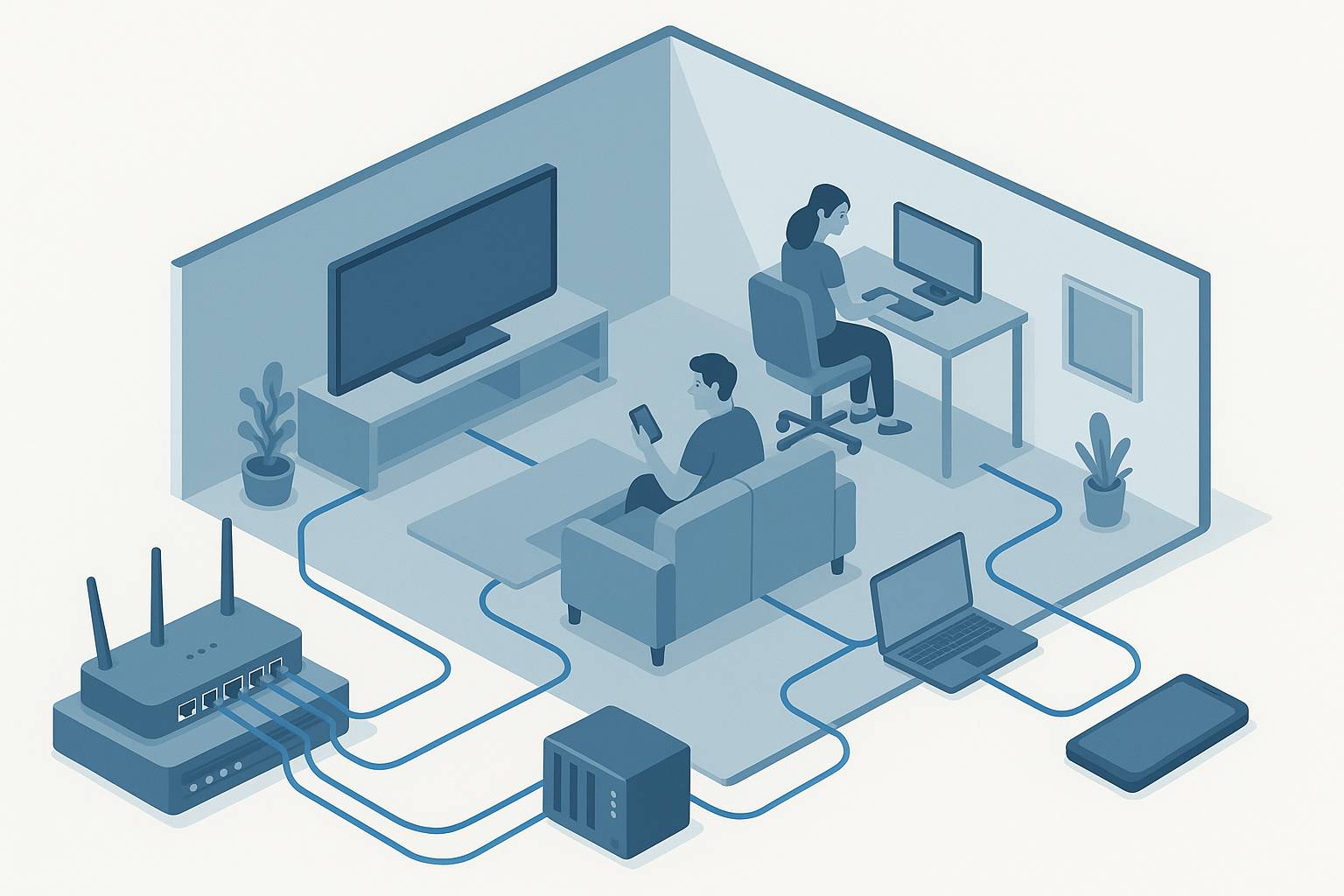
Si tu PC no conserva la clave o no tienes permisos para verla, puedes consultarla en la interfaz del router (especialmente si tu PC está conectado por cable).
- Encuentra la puerta de enlace de tu red:
- Windows: abre CMD y ejecuta ipconfig. Busca Puerta de enlace predeterminada.
- macOS: en Preferencias del Sistema/Configuración del Sistema > Red > tu interfaz > Avanzado > TCP/IP (o en Terminal: route -n get default).
- Linux: ip route | grep default.
- Abre un navegador y escribe esa IP (por ejemplo, 192.168.1.1 o 192.168.0.1).
- Inicia sesión con las credenciales del router (a menudo figuran en una etiqueta del equipo si no se han cambiado).
- En el apartado Wi‑Fi, Wireless o Red inalámbrica, localiza la contraseña o clave de la banda 2.4/5 GHz. Podrás verla o cambiarla.
Consejo: ya que estás en el router, aprovecha para configurar una contraseña robusta y activar WPA2‑AES o WPA3 si es posible.
Permisos, limitaciones y mensajes de error frecuentes
¿Necesito ser administrador?
En Windows, para ver contraseñas con key=clear o desde el Panel de control, lo más fiable es usar una cuenta con permisos de administrador. En macOS, el llavero te pedirá autorizar. En Linux, leer archivos de NetworkManager suele requerir sudo.
¿Y si es una red de empresa (802.1X/EAP)?
Las redes corporativas a menudo usan autenticación por usuario o certificados; la clave PSK no existe como tal o no se almacena en tu equipo. En esos casos no podrás “ver” una contraseña de Wi‑Fi estándar.
No aparece “Mostrar caracteres” en Windows
Algunas ediciones o políticas de la organización deshabilitan esa opción. Usa CMD con netsh o consulta al administrador de TI.
Me sale “No se encuentra el perfil”
Verifica el nombre exacto del perfil: lista primero con netsh wlan show profiles o nmcli connection show y copia el nombre tal cual (respeta mayúsculas, espacios y caracteres especiales).
No veo la contraseña aunque soy admin
Es posible que ese perfil pertenezca a otro usuario del sistema, que el perfil esté corrupto, o que el almacenamiento se haya limpiado. Conéctate una vez más a la red (si puedes) y volverá a guardarse.
Buenas prácticas y seguridad
- Usa estos métodos solo en redes propias o con permiso explícito. Acceder a redes ajenas sin autorización es ilegal.
- Centraliza tus contraseñas en un gestor (Bitwarden, 1Password, KeePass, etc.) y guarda la clave del Wi‑Fi para no perderla.
- Actualiza el cifrado del router: prioriza WPA3 o, si no está disponible, WPA2‑AES. Evita WEP y WPA/TKIP.
- Cambia la clave periódicamente y cuando la compartas con invitados, crea una red de invitados aislada.
- Etiqueta tus redes con SSID claros (sin datos personales) para identificar fácilmente el perfil correcto en tus equipos.
- Evita compartir capturas donde se vea la clave. Si debes enviarla, hazlo por un canal cifrado y bórrala después.
- Actualiza tu sistema para mantener Acceso a Llaveros, NetworkManager y herramientas de red libres de fallos o vulnerabilidades.
Con estos pasos podrás recuperar la contraseña del Wi‑Fi guardada en tu PC en cuestión de minutos, sin herramientas de terceros y con total control sobre tu seguridad.