¿Quieres que tus visitas naveguen por Internet sin riesgo para tus dispositivos? Configurar una red Wi‑Fi de invitados es la forma correcta de ofrecer acceso temporal sin abrir la puerta a tu impresora, NAS, cámaras o portátil del trabajo. En esta guía aprenderás, paso a paso, cómo crear una red de invitados segura, cómo aislarla de tu red principal y qué ajustes activar para evitar accesos no autorizados, mantener tu privacidad y mejorar el rendimiento.
Si alguna vez dudaste entre compartir tu contraseña principal, ocultar el nombre de tu Wi‑Fi o dejar la red abierta con una clave sencilla, sigue leyendo: verás qué opciones realmente suman seguridad y cuáles conviene evitar. El objetivo es que, al terminar, tengas una red de invitados práctica, rápida y, sobre todo, bien protegida.
Qué es y por qué crear una red de invitados
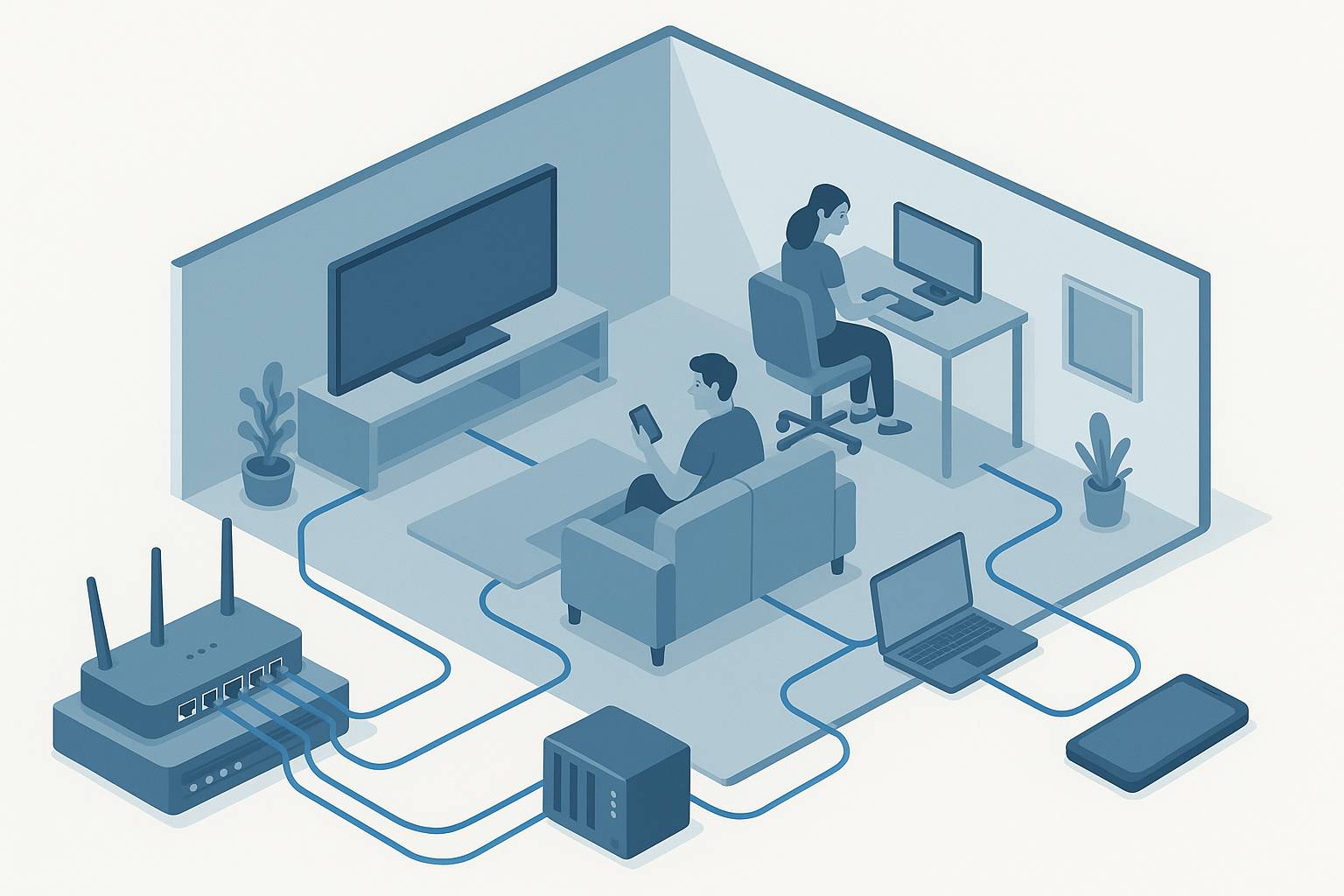
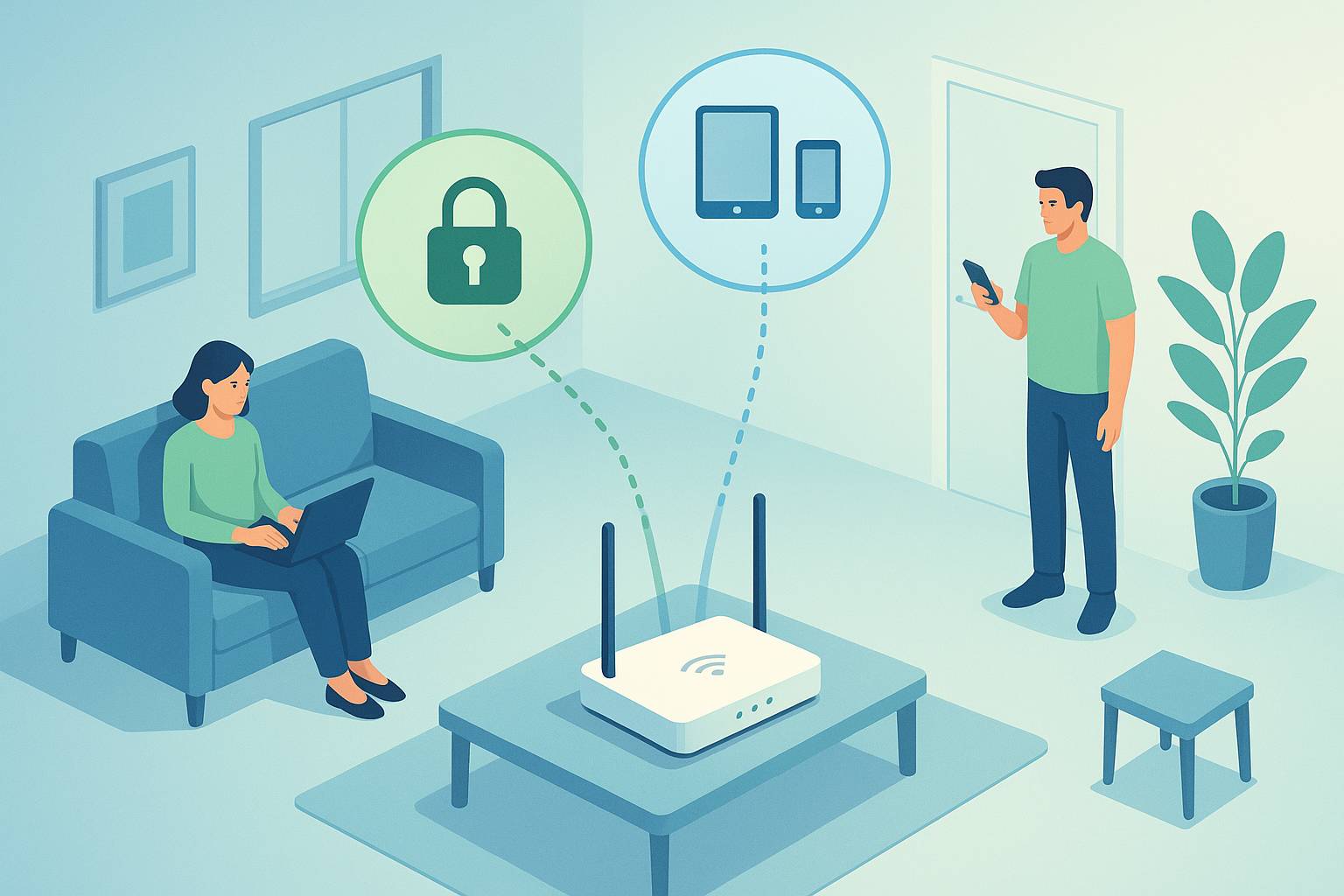
Una red Wi‑Fi de invitados es una segunda red inalámbrica separada de tu red doméstica principal. Permite que familiares, amigos o proveedores se conecten a Internet sin poder ver ni acceder a tus dispositivos del hogar (PC, consolas, NAS, impresoras, domótica, etc.).
- Privacidad: evita que un dispositivo invitado detecte equipos personales o recursos compartidos.
- Seguridad: reduce el impacto si un teléfono o portátil ajeno está infectado con malware.
- Comodidad: permite cambiar o caducar la clave de invitados sin tocar tu red principal.
- Control: podrás limitar horarios, velocidad y, si quieres, aplicar filtros de contenido.
Requisitos previos y preparación
Actualiza y asegura tu router
- Firmware: entra en la administración del router y busca actualizaciones. Un firmware al día corrige fallos de seguridad y mejora estabilidad.
- Contraseña de administración: usa una clave de administrador única y robusta (no la misma que el Wi‑Fi). Desactiva la administración remota desde Internet si no la usas.
Elige nombre y banda
- Nombre (SSID): usa un SSID claro, por ejemplo “Casa‑Invitados”. No uses información personal. Evita ocultar el SSID: no mejora la seguridad y puede causar problemas de conexión.
- Bandas: si tu router lo permite, ofrece la red de invitados en 5 GHz para mejor rendimiento y en 2,4 GHz solo si recibes visitas con dispositivos muy antiguos.
Configuración paso a paso en un router doméstico
- Paso 1: accede al router. Normalmente desde http://192.168.1.1 o similar. Consulta la etiqueta del router o la app del fabricante.
- Paso 2: activa “Red de invitados”. Suele estar en Wi‑Fi o Inalámbrico > Invitados. En sistemas mesh, busca la opción en la app móvil.
- Paso 3: crea SSID y contraseña. Pon un nombre claro y una clave larga (mínimo 14–16 caracteres, aleatoria). No reutilices la de la red principal.
- Paso 4: cifrado. Prioriza WPA3‑Personal. Si hay dispositivos antiguos, usa “WPA2/WPA3 mixto”. Evita WPA o WEP y desactiva TKIP: usa AES.
- Paso 5: aísla la red de invitados. Desmarca opciones como “Permitir acceso a la intranet/LAN” o “Acceso a red local”. Activa “Aislamiento de clientes/AP isolation” para que los invitados no puedan verse entre sí.
- Paso 6: segmenta direcciones IP. Si puedes, asigna un rango distinto a invitados, por ejemplo 192.168.50.0/24, dejando tu LAN en 192.168.1.0/24. El router deberá impedir el enrutamiento entre ambas.
- Paso 7: servidor DHCP. Habilita DHCP en la red de invitados para entregar IP, máscara, puerta de enlace y DNS específicos.
- Paso 8: limita ancho de banda. En QoS o Control de ancho de banda, fija un tope por dispositivo o para el SSID de invitados, evitando que saturen tu línea.
- Paso 9: horario. Programa la disponibilidad de la red de invitados (por ejemplo, solo tardes y fines de semana) si tu router lo permite.
- Paso 10: comparte con QR. Usa la función nativa de tu móvil para generar un QR de la red. Así evitas errores al teclear y no revelas la clave a simple vista.
- Paso 11: desactiva WPS. El botón WPS simplifica conexiones pero añade riesgo. Mejor mantenerlo apagado.
- Paso 12: guarda y reinicia. Aplica cambios y, si el equipo lo requiere, reinicia el router o los puntos de acceso.
Opciones específicas por tipo de equipo
Routers de operador (Movistar, Orange, Vodafone y otros)
Muchos incluyen “Wi‑Fi para invitados” en el portal web o app del operador. Busca los interruptores “Acceso a LAN” o “Aislamiento” y desmárcalos para impedir el acceso a tu red principal. Si el equipo no ofrece aislamiento real, valora añadir un punto de acceso con red de invitados o un sistema mesh compatible.
Sistemas mesh (Google Nest Wifi, TP‑Link Deco, eero, Orbi)
La configuración suele ser sencilla desde la app:
- Crea el SSID de invitados y clave fuerte.
- Activa “Guest network isolation” si aparece. En algunos mesh el aislamiento es automático.
- Si la app ofrece límites de velocidad u horarios, configúralos aquí.
Routers Asus, TP‑Link Archer y Netgear
Estos modelos suelen permitir varias redes de invitados por banda:
- Activa “Guest Network” y desmarca “Access Intranet/Acceso a la red local”.
- Selecciona WPA3 o WPA2‑Personal con AES.
- En Asus, usa “AP Isolation” y, si está, “Disable UPnP for guests”.
- En TP‑Link, busca “Allow guests to access local network” y déjalo desactivado.
OpenWrt y routers avanzados (VLAN y firewall)
Si usas OpenWrt o equipos profesionales, crea una VLAN o interfaz “guest” y un SSID asociado. Reglas básicas:
- Zona de firewall “guest” con forward únicamente a “wan”.
- Permitir en “guest” solo input a DHCP (67/68) y DNS (53).
- Bloquear cualquier forward de “guest” a “lan”.
- Activar “isolate clients” en el SSID de invitados.
Seguridad reforzada y buenas prácticas
- WPA3 si es posible. Mejora la protección frente a intentos de descifrado. Si no, usa WPA2‑AES con clave fuerte.
- Claves robustas. Combina letras, números y símbolos. Evita nombres, fechas y patrones obvios. Cambia la clave periódicamente, por ejemplo cada 3–6 meses.
- No ocultes el SSID. No añade seguridad y complica la conexión. La protección real la aporta el cifrado con una buena contraseña.
- Desactiva WPS. Minimiza la superficie de ataque.
- Admin segura. La contraseña del router debe ser distinta de la del Wi‑Fi. Desactiva la administración remota si no la necesitas.
- IoT por separado. Considera una tercera red o SSID para dispositivos inteligentes, también aislada de tu LAN principal.
Cómo aislar la red de invitados de tu red principal
El aislamiento es la clave para proteger tu privacidad. Busca y activa estas funciones:
- Bloqueo de acceso a intranet/LAN: impide que invitados lleguen a 192.168.1.x (o el rango de tu red principal).
- Aislamiento de clientes: evita que dispositivos invitados se vean entre sí (bloqueo L2).
- Subred distinta: usa un rango IP diferente para invitados (por ejemplo, 192.168.50.0/24).
- VLAN (si está disponible): separa tráfico de invitados del de la LAN y aplica reglas de firewall específicas.
Si necesitas que invitados usen dispositivos de casting (Chromecast, AirPlay), evalúa un mDNS reflector o una regla específica. Ten en cuenta que cualquier excepción reduce el aislamiento: aplícala solo si es imprescindible.
Control de acceso, horarios y límite de ancho de banda
- Límites por dispositivo: asigna una velocidad máxima por cliente invitado (por ejemplo, 10–20 Mbps) para evitar saturación.
- QoS: prioriza llamadas o videoconferencias de la red principal sobre el tráfico invitado.
- Programación: desactiva automáticamente la red de invitados por la noche o cuando no la necesites.
DNS filtrado y control parental en la red de invitados
Asignar DNS específicos a la red de invitados mejora privacidad y puede bloquear contenido malicioso o inapropiado:
- Cloudflare Family: 1.1.1.3 y 1.0.0.3 (bloqueo de malware y contenido adulto).
- Quad9: 9.9.9.9 y 149.112.112.112 (bloqueo de dominios maliciosos).
- AdGuard Family: 94.140.14.15 y 94.140.15.16 (filtros de adulto y malware).
Configura estos DNS en el apartado DHCP/DNS de la red de invitados. Así, los dispositivos recibirán automáticamente los servidores seleccionados al conectarse.
Verificación: comprueba que todo está bien aislado
- Accede a 192.168.1.1 (o la IP de tu router principal) desde la red de invitados. Debe fallar o redirigirse a una página denegada.
- Escaneo de red: con una app de análisis de red (como Fing) desde un móvil conectado a invitados, no deberías ver tus equipos personales.
- Prueba de Internet: navega a varios sitios y haz un test de velocidad. La conexión debe funcionar con normalidad dentro del límite configurado.
- Entre invitados: si conectas dos móviles a la red de invitados, no deberían poder compartir archivos entre sí ni hacerse ping (con aislamiento activado).
Solución de problemas comunes
- Un dispositivo antiguo no conecta: habilita modo mixto WPA2/WPA3 o crea una red de invitados adicional en 2,4 GHz con WPA2‑AES.
- Las visitas no pueden imprimir: por diseño, la red de invitados bloquea acceso a impresoras de tu LAN. Si necesitas impresión, valora una impresora en la red de invitados o un servidor de impresión dedicado con reglas específicas.
- Problemas con Chromecast/AirPlay: requieren descubrimiento en red local. A menos que tu router permita una excepción segura, no funcionarán desde la red de invitados por el aislamiento.
- El invitado ve la puerta de enlace en ping: algunos routers responden al ping, pero siguen bloqueando el acceso a la LAN. Lo importante es que no pueda abrir la página de administración ni ver otros equipos.
- Captive portal: en casa no es necesario y, si se usa, no sustituye al cifrado. Evita redes abiertas con solo portal cautivo: utiliza WPA2/3 con clave.
- UPnP: si tu router permite diferenciar por interfaz, mantén UPnP deshabilitado para la red de invitados.
Alternativas si tu router no soporta red de invitados
- Punto de acceso con invitados: añade un AP que sí ofrezca SSID de invitados con aislamiento.
- Sistema mesh: soluciones como Deco, eero u Orbi simplifican la creación y gestión de la red de invitados.
- OpenWrt: si tu router es compatible, instalar OpenWrt permite crear redes de invitados con VLAN y firewall granular.
- Router en cascada: coloca un segundo router solo para invitados, detrás del principal. Asegúrate de que no pueda enrutar hacia tu LAN.
Mantenimiento y lista de comprobación rápida
- Actualizaciones: revisa cada 2–3 meses si hay nuevo firmware para el router o la app mesh.
- Rotación de clave: cambia la contraseña de invitados periódicamente o tras eventos con muchos asistentes.
- Revisión de aislamiento: tras actualizaciones mayores, repite la verificación de acceso a la LAN y al panel del router.
- Monitoreo básico: revisa ocasionalmente cuántos dispositivos hay conectados a la red de invitados y desconecta los desconocidos.
- Auditoría de opciones: confirma que WPS sigue desactivado y que el cifrado es WPA3 o WPA2‑AES.
- Rendimiento: si notas lentitud, ajusta QoS o sube/baja los límites de ancho de banda de invitados.