¿Te preocupa perder documentos importantes o miles de fotos por un fallo del disco, un robo o un descuido? ¿No tienes claro si usar Google Drive, OneDrive, iCloud u otro servicio? Aprende a crear copias de seguridad automáticas en la nube para proteger tus documentos y fotos. En esta guía práctica te explico, paso a paso, cómo elegir la solución adecuada, configurarla en distintos sistemas y asegurarte de que tus copias funcionan de verdad cuando las necesitas.
Qué es una copia de seguridad en la nube y en qué se diferencia de la sincronización
Una copia de seguridad (backup) es una réplica de tus datos que se almacena aparte, con la que puedes recuperar archivos antiguos o perdidos. Cuando hablamos de respaldo en la nube, esa réplica se guarda en servidores remotos, fuera de tu dispositivo y de tu casa u oficina.
La sincronización, en cambio, mantiene el mismo estado en todos tus dispositivos. Si borras o sobrescribes un archivo, ese cambio se propaga a la nube y a los demás equipos. Por eso, aunque servicios como Google Drive, OneDrive, Dropbox o iCloud ofrecen historial de versiones y papelera, no son un respaldo completo por sí mismos, sino sincronización con cierta capacidad de recuperación.
La clave está en combinar sincronización para trabajar cómodo con archivos al día y copia de seguridad automática para tener versiones históricas y protección frente a errores, fallos o ransomware.
La regla 3-2-1 para no perder nada
Una estrategia simple y sólida es la regla 3-2-1:
- 3 copias de tus datos: el original + dos copias.
- 2 tipos de soporte distintos (por ejemplo, tu ordenador y un disco externo).
- 1 copia fuera de casa (la nube es ideal para esto).
Si quieres subir el nivel, considera 3-2-1-1-0: una copia inmutable (que no pueda alterarse durante un tiempo) y 0 errores verificados mediante pruebas de restauración periódicas.
Elegir el servicio y el método adecuados
Servicios de sincronización con historial
Google Drive, Microsoft OneDrive, iCloud Drive y Dropbox sincronizan carpetas entre dispositivos y ofrecen versiones de archivos durante un tiempo limitado. Son sencillos para proteger Escritorio, Documentos y Fotos, y sirven para mucha gente, pero recuerda: sincronizan; no realizan un backup integral de sistema a menos que los configures con herramientas específicas.
Servicios de copia de seguridad dedicados
Backblaze, IDrive o Acronis están pensados para respaldo automático y continuo. Incluyen programación, control de versiones, exclusiones, ancho de banda, recuperación y, en algunos casos, clave de cifrado privada. Suelen ser la opción más simple para un backup completo de equipos.
Soluciones flexibles y de software
Duplicati, Arq, restic, Borg o MSP360 permiten cifrar y enviar tus copias a distintos destinos (Backblaze B2, Wasabi, Amazon S3, Google Cloud, OneDrive, Dropbox, etc.). Son muy potentes: puedes definir retención, deduplicación y objetivos mixtos. Duplicati es gratuito y de código abierto; Arq es comercial y muy apreciado por su sencillez en macOS y Windows.
Preparación: define qué, dónde y cada cuánto
Antes de pulsar el botón de “Copiar”, planifica. Unos minutos aquí te ahorrarán horas después:
- Qué respaldar: Documentos, Escritorio, Imágenes/Fotos, proyectos de trabajo/estudio, bibliotecas de fotos (por ejemplo, la fototeca de Fotos en macOS o el catálogo de Lightroom), y cualquier carpeta personal fuera de las rutas por defecto. Evita copiar carpetas del sistema, caches y temporales.
- Dónde: Nube principal (p. ej., Backblaze o Google Drive) y opcionalmente un disco externo local.
- Frecuencia: Copia continua o diaria para archivos de trabajo; semanal para datos menos cambiantes. La nube debe ejecutarse en automático sin intervención.
- Cifrado: Activa cifrado del lado del cliente siempre que la herramienta lo permita y guarda tu clave en un gestor de contraseñas.
- Retención: Mantén versiones al menos 30-90 días; para proyectos críticos, versiones mensuales por un año.
- Verificación: Programa pruebas de restauración trimestrales de algunos archivos al azar.
Pasos prácticos por sistema
Windows 10/11
Opción rápida con OneDrive (sincronización con historial):
- Inicia OneDrive e inicia sesión con tu cuenta Microsoft.
- En Configuración, activa Copias de seguridad de carpetas (Escritorio, Documentos, Imágenes). Se sincronizarán continuamente con historial de versiones.
- Activa la protección contra ransomware y la recuperación de archivos si tu plan lo incluye.
Esto cubre muchos casos, pero no es un backup completo. Para una copia de seguridad real y cifrada a la nube, usa una herramienta dedicada.
Opción completa con Duplicati (gratuito):
- Instala Duplicati desde su sitio oficial y ábrelo.
- Crea un nuevo trabajo y activa cifrado AES-256 con una contraseña robusta.
- Elige destino: OneDrive, Google Drive, Backblaze B2, Amazon S3, etc., y autoriza el acceso.
- Selecciona las carpetas origen: Documentos, Imágenes, Escritorio y cualquier proyecto importante.
- Configura programación diaria (por ejemplo 20:00) o continua, retención de versiones (p. ej., 30 días + 12 semanas + 12 meses) y límites de ancho de banda si tu conexión es medida.
- Guarda y ejecuta la primera copia (tardará más). Verifica que puedes restaurar un archivo de prueba.
Opción muy simple con Backblaze Personal:
- Instala el cliente, inicia sesión y deja la configuración por defecto (copia automática continua de documentos, fotos y la mayoría de ubicaciones de usuario).
- Activa la clave de cifrado privada si lo deseas (guárdala bien, la necesitarás para restaurar).
- Comprueba exclusiones y notificaciones por correo.
macOS
iCloud Drive + iCloud Fotos (sincronización con historial limitado):
- En Ajustes del sistema > iCloud, activa iCloud Drive y la opción Escritorio y Documentos para sincronizar.
- Activa Fotos en iCloud para subir automáticamente tu fototeca. Ajusta Optimizar almacenamiento si el Mac tiene poco espacio.
Para un respaldo auténtico con control de versiones y cifrado del lado del cliente, usa una app de backup.
Opción completa con Arq (sencillo y flexible):
- Instala Arq y elige un destino en la nube: Backblaze B2, Wasabi, Amazon S3, Google Cloud, OneDrive o Dropbox.
- Define tu clave de cifrado y guarda la frase de recuperación.
- Selecciona carpetas: Escritorio, Documentos, Imágenes y tu fototeca de Fotos o catálogos de Lightroom.
- Programa copias horarias o diarias y una política de retención con versiones mensuales a largo plazo.
- Haz una restauración de prueba de algunos archivos.
Time Machine sigue siendo excelente para copias locales a un disco externo o NAS. Para llevar una copia a la nube, combínalo con un segundo flujo dedicado (Arq, Duplicati u otro) hacia un proveedor en la nube.
Android
- Google Fotos: en la app Fotos, activa Copia de seguridad, elige calidad de subida y define que funcione solo con Wi‑Fi o durante la carga.
- Google One (copia del dispositivo): desde la app Google One, activa el backup automático de datos del dispositivo (apps, ajustes, SMS, etc.).
- Carpetas adicionales: para respaldar carpetas fuera de DCIM (por ejemplo, descargas o grabaciones), usa apps como Autosync o un cliente de backup que suba a tu nube elegida. Activa cifrado cuando esté disponible.
iPhone y iPad
- Copia en iCloud: Ajustes > [tu nombre] > iCloud > Copia en iCloud. Se realizará automáticamente cuando el dispositivo esté cargando y conectado a Wi‑Fi.
- Fotos en iCloud: activa la fototeca en iCloud para subir imágenes y vídeos automáticamente.
- Para cifrado independiente con nubes de terceros, puedes exportar álbumes y subirlos mediante apps compatibles, idealmente protegiéndolos con herramientas de cifrado del lado del cliente.
Linux
- Duplicati o restic: ambas opciones permiten cifrado y subida a múltiples nubes. Configura una tarea programada (cron) con política de retención y verifica periódicamente con un check de repositorio.
- Borg + rclone: Borg para deduplicación local y rclone para sincronizar el repositorio cifrado hacia la nube elegida.
Configura versiones, cifrado y notificaciones
Para que tu respaldo sea útil y seguro, ajusta estos pilares:
- Versiones: conserva varias versiones para deshacer cambios accidentales. Un esquema típico: copias diarias 30 días, semanales 12 semanas, mensuales 12 meses.
- Cifrado: siempre que la herramienta lo permita, cifra antes de subir. Usa una frase larga (más de 16 palabras) y guárdala en tu gestor de contraseñas. Sin tu clave, algunos servicios no podrán ayudarte a recuperar los datos.
- Verificación: activa comprobaciones automáticas de integridad y revisa informes de estado por correo o notificaciones.
- MFA: protege tu cuenta de la nube con autenticación de dos factores para evitar accesos no autorizados.
Protege tus fotos sin esfuerzo
Las fotos son insustituibles. Diseña un flujo específico:
- Desde el teléfono: iCloud Fotos o Google Fotos para subida automática, en alta calidad. Revisa que también se respalden carpetas de cámara de terceros (por ejemplo, apps de edición).
- Desde cámaras: importa al ordenador a una carpeta única de fotos o a tu catálogo de Lightroom. Esa carpeta debe formar parte de tu respaldo automático a la nube.
- Conserva RAW y catálogos: incluye archivos RAW y catálogos (LRCAT, bibliotecas) en el plan de backup. Ojo con el tamaño; usa deduplicación y compresión cuando sea posible.
- Etiquetas y metadatos: tus metadatos también son valiosos. Asegúrate de respaldar sidecars XMP y presets.
Rendimiento, costes y límites
Subir la primera copia puede llevar horas o días. Algunas recomendaciones:
- Planifica la copia inicial: deja el equipo encendido y conectado por cable o una Wi‑Fi estable durante la noche.
- Controla el ancho de banda: limita la velocidad de subida si notas lentitud en videollamadas u otros usos.
- Filtra y excluye: evita respaldar archivos temporales, caches y máquinas virtuales enormes si no es imprescindible. Gana velocidad y espacio.
- Cuotas y costes: revisa el almacenamiento disponible y el coste por GB/mes del proveedor. Ajusta la retención para optimizar el uso.
Prueba de restauración y mantenimiento
Un backup vale lo que vale su restauración. Agenda este ritual trimestral:
- Restaura uno o dos archivos recientes y otros antiguos a una carpeta temporal.
- Abre y verifica que no estén corruptos.
- Revisa los informes del sistema de backup: errores, archivos omitidos, fallos de autenticación.
- Actualiza la app de respaldo y renueva credenciales cuando cambies contraseñas o actives nuevos dispositivos.
Nivel avanzado: copias inmutables y NAS + nube
Si gestionas datos críticos, añade capas:
- Inmutabilidad: algunos destinos (Backblaze B2, Amazon S3 con Object Lock, Wasabi) permiten marcar backups como inmutables durante X días. Útil contra ransomware, ya que impide borrar o modificar esas versiones.
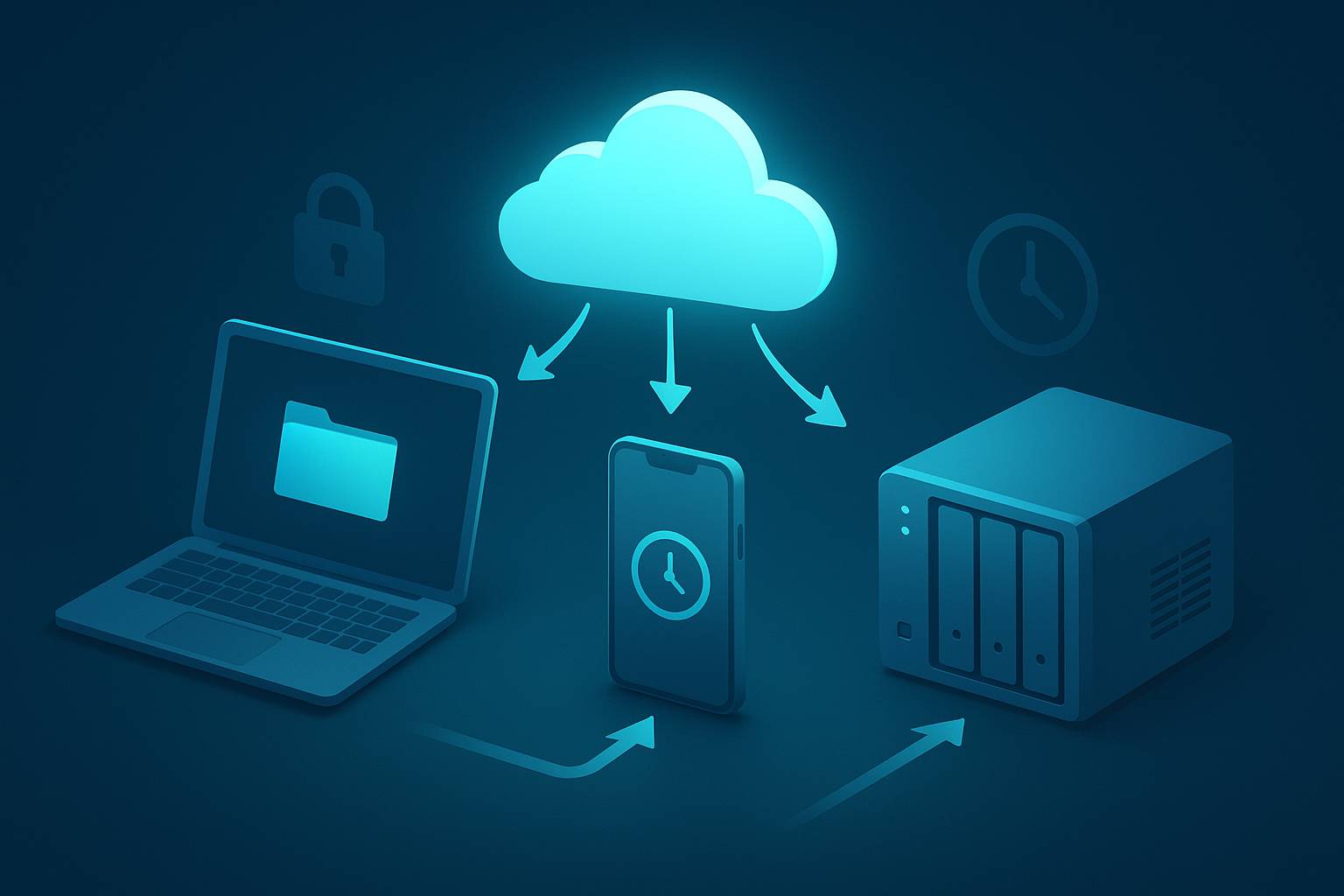
- NAS + nube: con un Synology o QNAP, usa Hyper Backup o HBS3 para crear copias locales y replicarlas automáticamente a la nube. Obtienes velocidad local y resiliencia externa.
- Segmentación por datos: separa fotos, proyectos y archivos personales en trabajos distintos con políticas de retención y horarios específicos.
- Claves y cumplimiento: documenta dónde guardas claves de cifrado y revisa requisitos legales (por ejemplo, residencia de datos o RGPD).
Con una buena elección de servicio, cifrado del lado del cliente y pruebas periódicas de restauración, tendrás copias automáticas confiables que protegen tus documentos y fotos sin complicaciones diarias.