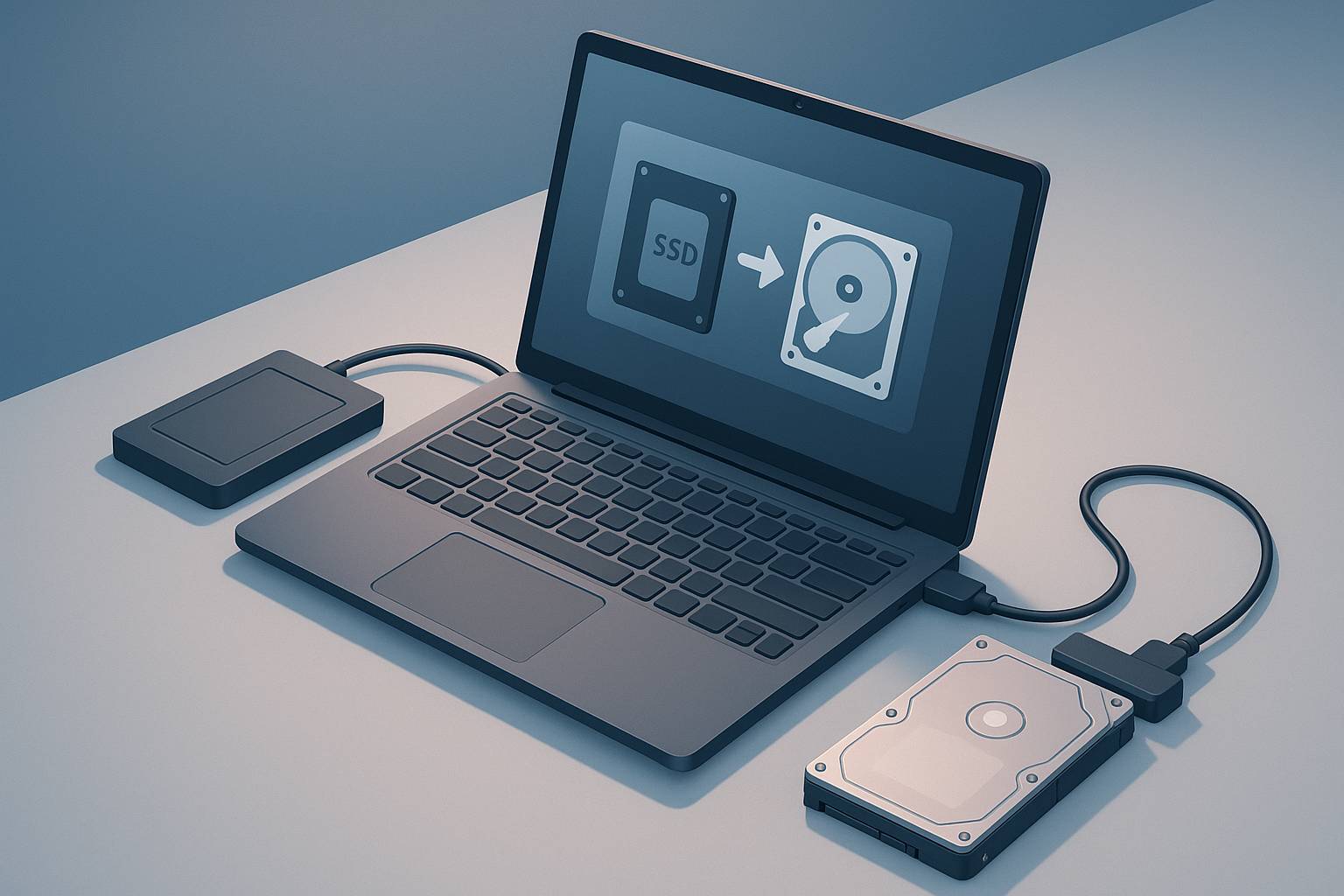
¿Quieres acelerar tu PC migrando de un disco duro mecánico a un SSD sin perder tus programas ni configuraciones? Clonar el sistema evita reinstalar Windows y te permite arrancar exactamente donde lo dejaste. En esta guía aprenderás, paso a paso, cómo clonar tu disco y migrar todos tus datos de forma sencilla y segura, qué herramientas usar, cómo preparar el equipo y qué hacer si algo no sale a la primera.
Qué necesitas antes de empezar
Comprobar compatibilidad y tipo de SSD
- Interfaz del SSD: identifica si tu equipo admite SATA (2.5") o NVMe M.2. En equipos de sobremesa suele haber puertos SATA libres; en portátiles, comprueba si tienen ranura M.2.
- Capacidad del SSD: debe ser igual o mayor que el espacio usado en tu disco actual. Si tu HDD tiene 1 TB pero solo usas 300 GB, puedes clonar a un SSD de 500 GB ajustando particiones durante el proceso.
- Esquema de partición: verifica si tu disco es MBR o GPT. En Windows, abre Administración de discos, clic derecho en el disco y busca “Estilo de partición”. Los equipos con UEFI y Secure Boot usan normalmente GPT.
- Modo de arranque: anota si tu BIOS/UEFI está en UEFI o Legacy. Conviene mantener el mismo modo tras la clonación para evitar problemas de arranque.
Elegir el método y herramienta de clonación
Hay dos enfoques principales:
- Clonado directo (disco a disco): el método más rápido y sencillo si puedes conectar a la vez el HDD y el SSD. Recomendado para la mayoría de usuarios.
- Imagen y restauración: crea una imagen del sistema en un disco externo y después la restauras en el SSD. Útil en portátiles con una sola bahía o cuando no puedes conectar ambos discos simultáneamente.
Herramientas fiables para Windows:
- Macrium Reflect (muy popular y robusto para clonado e imágenes).
- AOMEI Backupper o EaseUS Todo Backup (sencillas y con asistentes guiados).
- Clonezilla (gratuita y potente, interfaz menos amigable).
- Herramientas del fabricante (Samsung Data Migration, Acronis OEM para ciertas marcas) si tu SSD es de un proveedor que las ofrece.
Preparación previa: seguridad y limpieza
- Haz copia de seguridad de tus documentos importantes. Aunque el clonado es seguro, una copia preventiva evita disgustos.
- Libera espacio: desinstala software que no uses, vacía la papelera y ejecuta “Liberador de espacio en disco”. Si el SSD es más pequeño, reduce el tamaño de las particiones desde Administración de discos.
- Salud del disco: revisa el estado SMART del HDD y del SSD con una utilidad del fabricante o de terceros. Corrige errores en el HDD con chkdsk antes de clonar.
- Actualiza Windows y controladores. Reinicia para aplicar cambios pendientes.
- Cifrado: si usas BitLocker u otro cifrado, suspende temporalmente la protección para evitar problemas de arranque, y vuelve a activarla después.
- Conexión del SSD: en sobremesa, usa un cable SATA y alimentación. En portátil, usa un adaptador USB–SATA o un gabinete externo si vas a clonar en caliente.
Método 1: clonado directo (recomendado)
Paso a paso con un asistente de clonación
El procedimiento es muy similar sea cual sea la herramienta. Como referencia, estos pasos aplican a utilidades como Macrium Reflect, AOMEI Backupper o EaseUS Todo Backup:
- 1. Instala y abre la herramienta en tu PC con el HDD original conectado y el SSD nuevo reconocido por el sistema.
- 2. Selecciona el disco origen (tu HDD) y elige la opción “Clonar este disco”.
- 3. Selecciona el disco destino (el SSD). Si el SSD contiene particiones, bórralas desde el asistente para empezar en limpio.
- 4. Copia todas las particiones necesarias: incluye la partición del sistema EFI (ESP), la MSR (si existe), la partición de recuperación y la partición principal de Windows (C:). Normalmente el asistente las detecta automáticamente.
- 5. Redimensiona si es necesario: si tu SSD es más pequeño, reduce el tamaño de la partición C: para que quepa. Si es más grande, puedes expandir C: ahora o más tarde.
- 6. Activa opciones para SSD: asegúrate de marcar “Alinear a 1 MB” o “Optimizar para SSD” para un rendimiento correcto y mayor vida útil.
- 7. Inicia el clonado y espera a que termine. Evita usar el equipo durante el proceso, especialmente para mover archivos.
Ajustes clave durante el asistente
- Alineación 4K/1 MB: imprescindible para SSD. Mejora rendimiento y reduce desgaste.
- Copiar sector a sector (forensic): solo si tu HDD tiene particiones cifradas no gestionadas por Windows o formatos inusuales. En la mayoría de casos, usa clonación inteligente (solo sectores usados) para acelerar el proceso.
- Tamaño de clúster y sistema de archivos: conserva NTFS. No es necesario cambiar el tamaño de clúster.
- Tabla de particiones: mantener MBR o GPT según el disco origen. Si cambias de MBR a GPT, necesitarás asegurar el arranque en modo UEFI y recrear el gestor de arranque.
Primer arranque desde el SSD
- Desconecta el HDD o entra en BIOS/UEFI y cambia el orden de arranque para que el primer disco sea el SSD.
- Arranca Windows. El primer inicio puede tardar ligeramente más mientras detecta el nuevo hardware.
- Verifica que todo esté correcto: aplicaciones, archivos, activación de Windows y drivers. Comprueba que C: ahora está en el SSD.
- Amplía la partición si el SSD es más grande: desde Administración de discos, clic derecho en C: y “Extender volumen”.
- Reconecta el HDD solo si deseas usarlo como almacenamiento secundario. Para evitar confusiones, borra su partición de sistema y crea un nuevo volumen de datos una vez confirmes que el SSD arranca bien.
Método 2: imagen del sistema y restauración
Si no puedes conectar el SSD y el HDD al mismo tiempo (por ejemplo, en un portátil con una sola bahía), crea una imagen del sistema y restaúrala en el SSD.
Crear la imagen
- 1. Conecta un disco externo con suficiente espacio para guardar la imagen (igual o mayor que el espacio en uso).
- 2. Abre tu herramienta de imagen (Macrium/AOMEI/EaseUS) y elige “Crear imagen del disco” o “Copia de seguridad del sistema”.
- 3. Incluye todas las particiones de arranque (ESP, MSR, recuperación y C:).
- 4. Inicia la copia y espera a que termine. Verifica la integridad de la imagen si la herramienta lo permite.
- 5. Crea un medio de rescate (USB booteable) desde la propia aplicación para poder restaurar sin Windows operativo.
Restaurar en el SSD
- 1. Sustituye el HDD por el SSD en tu portátil o conecta el SSD interno y deja el HDD fuera temporalmente.
- 2. Arranca desde el USB de rescate que creó la herramienta de imagen.
- 3. Elige “Restaurar imagen”, señala el archivo de imagen y el SSD como destino.
- 4. Redimensiona particiones durante la restauración si el SSD es más pequeño o más grande que el origen.
- 5. Aplica la restauración, reinicia y verifica el arranque desde el SSD.
Casos especiales y consideraciones
Portátiles con una sola bahía
Usa un adaptador USB–SATA para clonar en caliente o recurre al método de imagen y restauración. Otra opción es instalar temporalmente el SSD en una ranura M.2 (si existe) para clonar y luego retirar el HDD.
De SATA a NVMe (o viceversa)
- UEFI y drivers: al pasar a NVMe, asegúrate de que tu BIOS/UEFI lo admite y de arrancar en modo UEFI. Windows 10/11 incluye drivers NVMe nativos.
- Orden de arranque: tras clonar a NVMe, establece el disco NVMe como primer dispositivo de arranque.
- Conversión MBR→GPT: si migras a NVMe, es recomendable usar GPT y UEFI. Puedes convertir con la herramienta mbr2gpt de Microsoft, preferiblemente antes de clonar o después desde el entorno de recuperación.
BitLocker y otros cifrados
- Suspende BitLocker antes de clonar (Panel de control BitLocker → Suspender protección). Tras el primer arranque correcto en el SSD, vuelve a activarlo.
- Si la clonación es sector a sector con volúmenes cifrados, el proceso puede ser más lento y requerir el mismo tamaño o mayor en el SSD.
SSD más pequeño que el HDD
- Reduce la partición C: en Administración de discos, “Reducir volumen” para que el espacio usado quepa en el SSD.
- Elimina particiones de datos no críticas o muévelas a un disco externo antes de clonar.
- Durante el clonado, redimensiona cada partición para ajustarla al nuevo tamaño.
Controladores de almacenamiento y BIOS
- Modo AHCI: para SSD SATA, usa AHCI en lugar de IDE/RAID salvo que necesites Intel RST. Cambiarlo después de clonar puede requerir habilitar servicios de arranque AHCI en el registro.
- Secure Boot: mantenlo activo si estabas en UEFI. Si el sistema no arranca, prueba a desactivarlo temporalmente y ejecuta una reparación de inicio.
Optimización después de clonar
Verificar TRIM y mantenimiento
- TRIM activo: en PowerShell o CMD como administrador, ejecuta fsutil behavior query DisableDeleteNotify. Si devuelve 0, TRIM está habilitado.
- Desfragmentación: Windows detecta SSD y ejecuta “Optimizar unidades” (retrim) en lugar de desfragmentar de forma tradicional. Déjalo habilitado.
- Desactiva tareas obsoletas de utilidades de HDD si las tenías programadas.
Ampliar y organizar particiones
- Extender C: si el SSD es mayor, amplía la partición desde Administración de discos.
- Crear una partición de datos si quieres separar sistema y archivos: esto facilita futuras migraciones y copias de seguridad.
Comprobar alineación y rendimiento
- Alineación correcta: la mayoría de herramientas ya alinean a 1 MB. Si notas bajo rendimiento, revisa con tu herramienta de particiones que el inicio de cada partición sea múltiplo de 1 MB.
- Actualizar firmware del SSD: usa la utilidad del fabricante para mejorar estabilidad y rendimiento.
Reactivar seguridad y limpieza final
- Reactiva BitLocker o tus sistemas de cifrado.
- Formatea el antiguo HDD solo cuando confirmes que todo funciona y el SSD arranca sin problemas. Úsalo como unidad de copias o almacenamiento.
Solución de problemas frecuentes
El equipo no arranca tras clonar
- Orden de arranque: entra en BIOS/UEFI y selecciona el SSD como primer dispositivo.
- Reparación de inicio: inicia con un USB de instalación de Windows → Reparar el equipo → Solucionar problemas → Reparación de inicio.
- Reconstruir el gestor de arranque: en el entorno de recuperación, abre CMD y ejecuta, por ejemplo: bcdboot C:\Windows /l es-es /s X: /f UEFI (sustituye X por la letra de la partición EFI).
Windows inicia en el disco antiguo
- Desconecta temporalmente el HDD y comprueba que desde el SSD arranca bien. Luego reconecta el HDD y borra sus particiones de sistema para que no interfieran.
Activación de Windows
- La licencia digital suele mantenerse al no cambiar la placa base. Si se desactiva, inicia sesión con tu cuenta de Microsoft y usa el solucionador de activación.
Clonado se detiene o da errores
- Errores en el HDD: ejecuta chkdsk /f /r y vuelve a intentar.
- Puertos o cables: cambia el cable SATA o usa otro puerto. En USB, intenta otro adaptador o puerto.
- Modo sector a sector: evita usarlo salvo necesidad; es más lento y propenso a fallos si hay sectores defectuosos.
Problemas con 4Kn/512e
- Algunas combinaciones de discos con sectores 4K nativos y emulación 512e pueden causar incompatibilidades en herramientas antiguas. Actualiza la utilidad de clonación o usa otra compatible.
Consejos finales para una migración sin estrés
- Planifica: prepara el SSD, la herramienta y las copias de seguridad antes de tocar nada.
- Paciencia: no interrumpas el proceso de clonación. En HDD lentos con muchos datos puede llevar varias horas.
- Documenta tus cambios en BIOS/UEFI por si necesitas revertirlos.
- Verifica el resultado: arranque, aplicaciones clave, documentos y servicios (correo, VPN, impresoras) antes de formatear el disco antiguo.
Siguiendo estos pasos podrás clonar tu disco duro a un SSD y migrar tu sistema y datos sin reinstalar Windows, aprovechando la mejora de velocidad y fiabilidad que ofrece un SSD y manteniendo intacto tu entorno de trabajo.