¿Necesitas compartir Internet desde tu móvil Android para conectar un portátil o una tablet? Crear un punto de acceso Wi‑Fi (también llamado zona Wi‑Fi, hotspot o tethering) es una solución rápida para viajes, teletrabajo improvisado o emergencias. En esta guía práctica aprenderás a activarlo paso a paso, configurarlo con seguridad (WPA2/WPA3), optimizar el rendimiento y evitar sorpresas en tu consumo de datos. Sigue leyendo para hacerlo de forma correcta y segura.
Qué es y cuándo te conviene usar un punto de acceso
Un punto de acceso Wi‑Fi convierte tu móvil Android en un “router” portátil: comparte tu conexión de datos móviles (4G/5G) con otros dispositivos a través de una red Wi‑Fi generada por el teléfono. Es ideal para:
- Viajes: conectar un portátil en el tren, el aeropuerto o un alojamiento sin Wi‑Fi.
- Emergencias: caída del Internet doméstico o cortes temporales.
- Trabajo en movilidad: enviar un informe o atender una videollamada sin depender de redes públicas.
Ten en cuenta que todo el tráfico pasa por tu tarifa de datos. Si tu plan es limitado, controla el consumo y revisa posibles restricciones del operador a la función de tethering.
Requisitos y comprobaciones previas
- Cobertura y datos móviles activos: verifica que tienes señal y que los datos están habilitados.
- Batería suficiente: el hotspot consume bastante energía. Si puedes, enchufa el móvil a la corriente o a una batería externa.
- Política del operador: algunas compañías limitan o cobran el tethering, especialmente en roaming. Revisa tu contrato o app del operador.
- Actualizaciones: mantener Android y las apps del sistema actualizadas mejora estabilidad y seguridad.
Pasos rápidos en Android “puro” (Pixel, Motorola y similares)
Los nombres de menús pueden variar ligeramente según la versión, pero el flujo general es este:
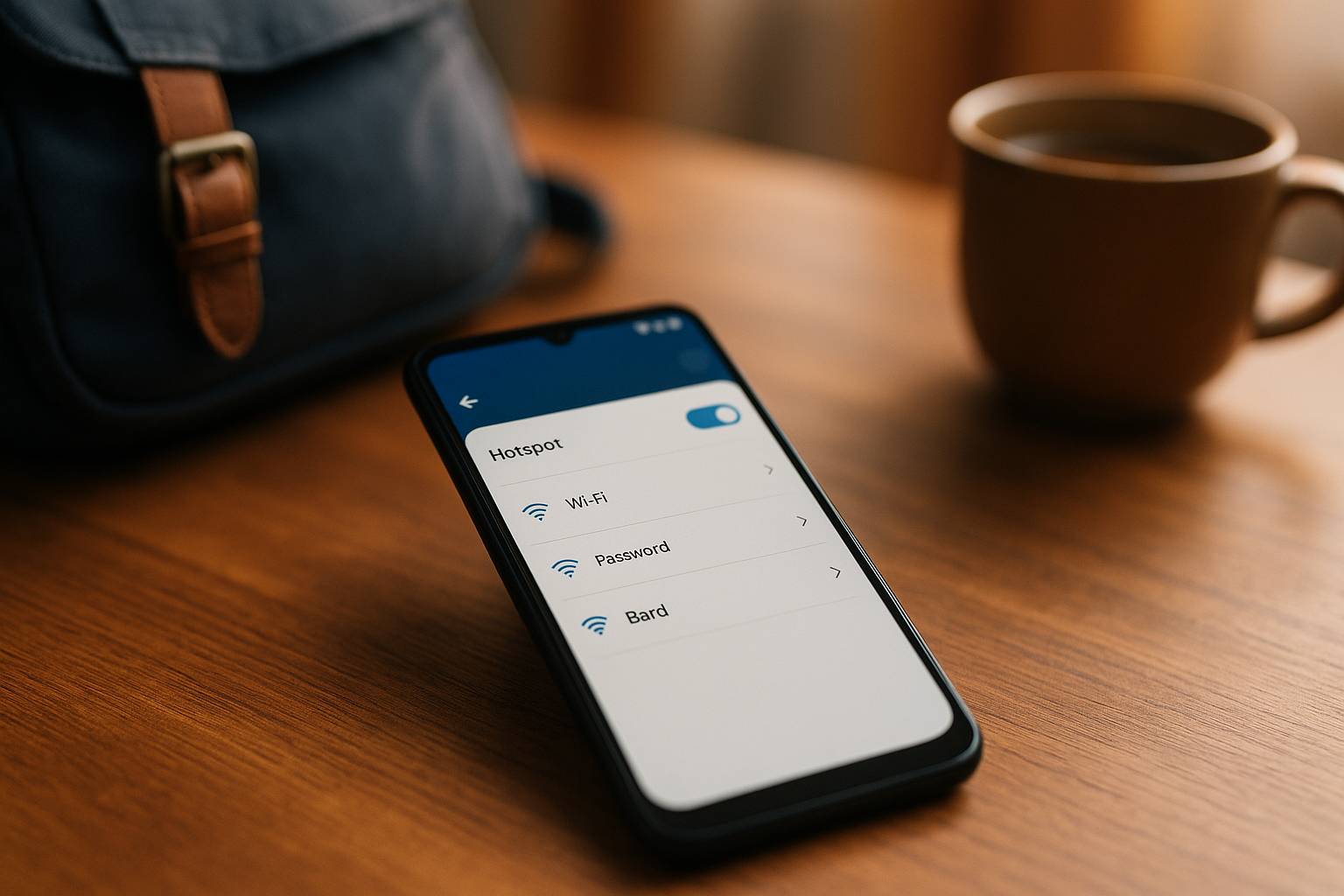
- Abre Ajustes > Red e Internet (o Conexiones).
- Toca Punto de acceso y anclaje de red (o Zona Wi‑Fi/Compartir Internet).
- Entra en Punto de acceso Wi‑Fi y pulsa Configurar.
- Elige un nombre de red (SSID) reconocible para ti pero no identificable (evita poner tu nombre o marca del dispositivo).
- Selecciona Seguridad: usa WPA3 si está disponible; en su defecto, WPA2‑Personal. Nunca dejes la red en abierto.
- Crea una contraseña fuerte (mínimo 12–16 caracteres, mezcla de letras, números y símbolos).
- Opcional: selecciona la banda (2,4 GHz para máxima compatibilidad; 5 GHz para mayor velocidad a corta distancia).
- Guarda los cambios y activa el Punto de acceso Wi‑Fi.
Desde este momento, los dispositivos verán la red que acabas de crear y podrán conectarse con la contraseña configurada.
Pasos por marca: Samsung, Xiaomi/HyperOS, OnePlus y otras
Samsung (One UI)
- Ajustes > Conexiones > Mobile Hotspot y Anclaje a red.
- Toca Mobile Hotspot > Configurar: define SSID, seguridad WPA2 o WPA3 (si aparece) y contraseña.
- En Más opciones puedes ajustar banda (2,4/5 GHz), número máximo de dispositivos y desactivación automática.
- Activa Mobile Hotspot.
Xiaomi, Redmi y POCO (MIUI/HyperOS)
- Ajustes > Punto de acceso portátil.
- En Configurar punto de acceso define el nombre, seguridad WPA2/WPA3 (si se ofrece) y contraseña.
- Activa Punto de acceso portátil. En Configuración avanzada puedes limitar dispositivos, elegir banda y activar la desconexión automática.
OnePlus (OxygenOS)
- Ajustes > Wi‑Fi y red > Punto de acceso y anclaje.
- Configura SSID, seguridad y contraseña en Punto de acceso Wi‑Fi.
- Activa el punto de acceso y, si es necesario, cambia la banda a 5 GHz para más velocidad.
Otros fabricantes
La ruta suele ser similar: Ajustes > Conexiones o Red e Internet > Punto de acceso/Compartir Internet. Si no lo encuentras, usa la barra de búsqueda de Ajustes y escribe “punto de acceso” o “tethering”.
Configurar un punto Wi‑Fi seguro
La seguridad es clave, especialmente en espacios públicos. Aplica estos principios:
- Autenticación robusta: prioriza WPA3‑SAE si tu móvil lo permite; en su defecto, WPA2‑Personal. Evita redes abiertas.
- Contraseña fuerte y única: 16 caracteres o más. Evita datos personales y patrones predecibles.
- Nombre de red neutro: no uses tu nombre, número de teléfono o modelo del dispositivo.
- Desactivación automática: activa la opción que apaga el hotspot si no hay dispositivos conectados durante X minutos.
- Limita conexiones: reduce el número máximo de dispositivos (por ejemplo, 1–3) para mejorar seguridad y rendimiento.
- Banda 2,4 vs 5 GHz: 2,4 GHz ofrece mayor alcance y compatibilidad; 5 GHz da más velocidad a corta distancia y menos interferencias.
- Ocultar SSID: no aporta seguridad real y puede complicar la conexión. Mejor deja visible con buena contraseña.
Compartir el acceso sin revelar la contraseña
Muchos Android permiten compartir el hotspot mediante código QR, de forma que el otro dispositivo escanee y se conecte sin teclear la clave.
- Busca en la pantalla de configuración del punto de acceso la opción Compartir o el icono para mostrar un QR.
- En el dispositivo invitado, abre la cámara o la app de QR para unirse automáticamente.
En ecosistemas Google, el anclaje instantáneo con Chromebooks puede activar el hotspot del móvil de manera automática vía Bluetooth (si tu operador y dispositivo lo soportan).
Alternativas al Wi‑Fi: USB, Bluetooth y Ethernet
- USB tethering: conecta el móvil al ordenador con un cable USB y activa Anclaje USB en Ajustes > Punto de acceso y anclaje. Ventajas: más estable, carga el móvil mientras comparte y puede ahorrar batería.
- Bluetooth tethering: consume menos energía que el Wi‑Fi, pero ofrece menor velocidad; útil para mensajería o navegación ligera.
- Ethernet por USB‑C (en modelos compatibles): con un adaptador USB‑C a Ethernet, algunos Android permiten Compartir por Ethernet. Ideal para equipos que no pueden usar Wi‑Fi.
Controlar el consumo de datos
Compartir Internet puede “devorar” tu tarifa, sobre todo con descargas, copias en la nube o actualizaciones automáticas. Recomendaciones:
- Activa el ahorro de datos en el móvil anfitrión y en los dispositivos conectados.
- Establece límites: en Ajustes > Red e Internet > Uso de datos puedes fijar un límite mensual. Algunos fabricantes permiten limitar datos del propio hotspot.
- Restringe actualizaciones en el portátil/tablet a “medida” o “conexión de uso medido”, para que no descarguen grandes parches.
- Evita streaming en alta resolución y copias de seguridad automáticas mientras uses el punto de acceso.
- Supervisa el tráfico por app para detectar consumos anómalos.
Mejorar cobertura y velocidad
- Ubicación: coloca el móvil cerca de una ventana para mejor señal 4G/5G y mantén los dispositivos conectados a pocos metros.
- Elige banda adecuada: usa 5 GHz si hay mucha congestión en 2,4 GHz y los clientes lo soportan.
- Limita el número de dispositivos y cierra apps en segundo plano que consuman datos.
- Evita el sobrecalentamiento: quita la funda si se calienta, no lo expongas al sol y, si es posible, usa anclaje USB para reducir temperatura.
- Fuerza 4G si el 5G es inestable en tu zona; a veces una señal 4G fuerte rinde mejor que un 5G débil.
Seguridad y privacidad avanzadas
- Apaga el hotspot cuando no lo uses para minimizar exposición.
- Actualiza el sistema y evita apps de terceros que prometen “mejorar” el hotspot; no son necesarias y pueden añadir riesgos.
- VPN: si te preocupa la privacidad de los dispositivos conectados, usa una VPN en ellos. El hotspot en sí no cifra el tráfico hacia Internet más allá del cifrado de la red móvil.
- Confianza entre clientes: si conectas varios dispositivos, recuerda que comparten la misma red local. Evita compartir archivos o servicios innecesarios en los equipos invitados.
- Cambia la contraseña periódicamente si compartes con distintas personas a lo largo del tiempo.
Solución de problemas frecuentes
- El dispositivo no ve la red: cambia la banda a 2,4 GHz, desactiva/activa el hotspot y reinicia el móvil. Verifica que el SSID no está oculto.
- Conecta pero no navega: comprueba que los datos móviles están activos, desactiva el modo ahorro de datos extremo, prueba sin VPN y revisa que no haya límites de datos alcanzados.
- Errores con el operador: algunos requieren un plan que permita tethering. Consulta la app de tu operador o atención al cliente.
- Se desactiva solo: deshabilita la opción de apagado automático o aumente el tiempo de espera si necesitas periodos de inactividad.
- Velocidad muy baja: ubica mejor el móvil, limita dispositivos, usa 5 GHz, cierra apps en segundo plano y comprueba si hay congestión en la red móvil.
- Compatibilidad: en portátiles muy antiguos, actualiza controladores Wi‑Fi o usa anclaje USB como alternativa.
- Dual SIM/eSIM: asegúrate de que la línea con datos activos es la seleccionada para el hotspot.
Consejos para viajes y emergencias
- Roaming: confirma tarifas en el extranjero y si el tethering está permitido; desactiva actualizaciones automáticas en los equipos conectados.
- Batería y autonomía: lleva un power bank, baja el brillo de pantalla y prefiere anclaje USB cuando uses un portátil.
- Seguridad en espacios públicos: mantén la red protegida (WPA2/WPA3), evita compartir con desconocidos y apaga el hotspot al terminar.
- Plan B: guarda datos offline (mapas, documentos) y ten listas apps que funcionen sin conexión para reducir consumo.
- Nombre neutro para pasar desapercibido: usa un SSID genérico que no llame la atención.
Con estos pasos y recomendaciones, podrás crear un punto de acceso Wi‑Fi desde tu Android de forma segura y eficiente, aprovechando tu conexión móvil cuando más lo necesitas, ya sea de viaje o ante una urgencia.