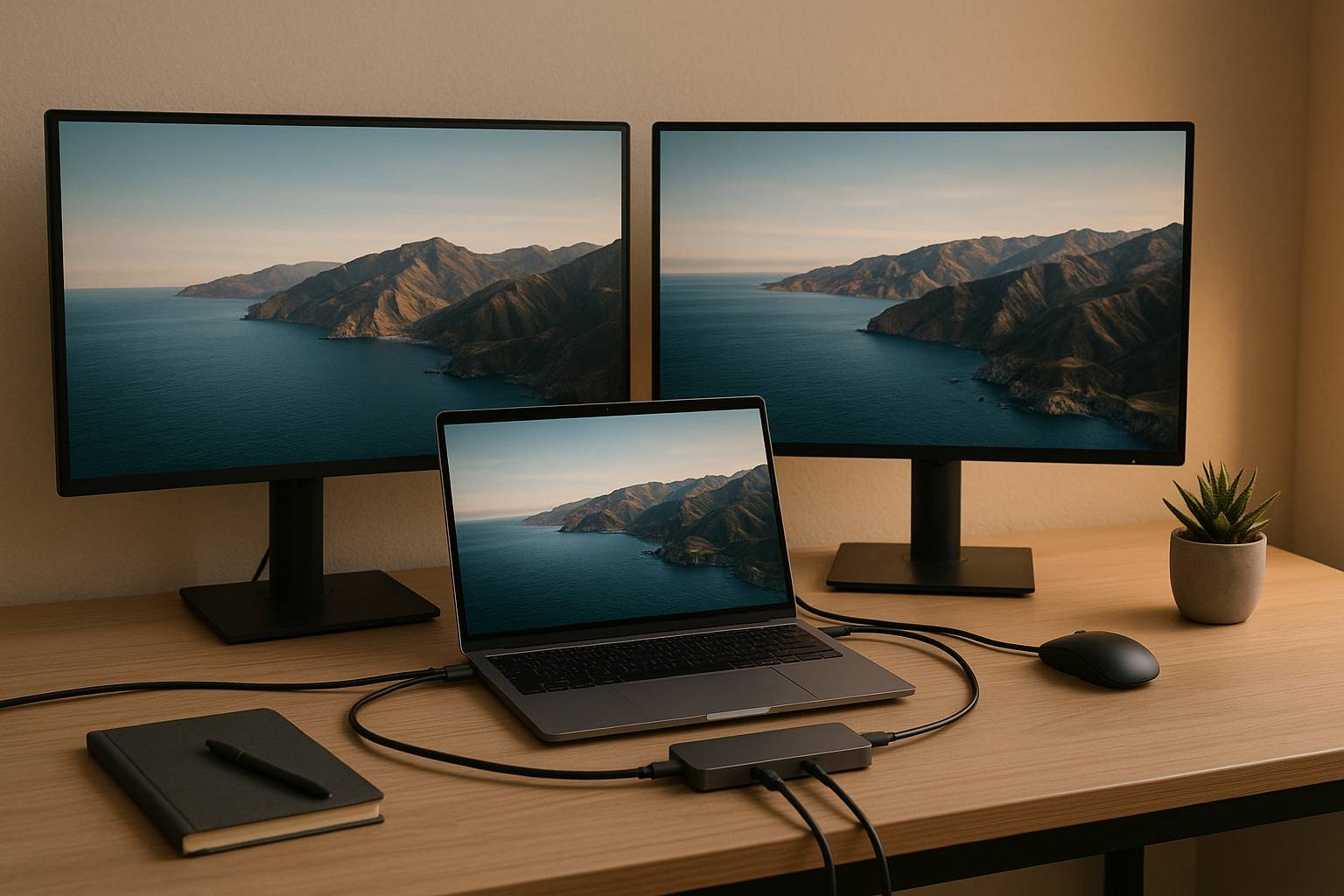
¿Quieres trabajar con más espacio en pantalla, tener tus herramientas siempre visibles y evitar estar cambiando de ventana? Conectar dos monitores a tu portátil es una de las mejoras más efectivas para aumentar tu productividad. Sin embargo, pueden surgir dudas: ¿mi portátil lo soporta?, ¿qué cables necesito?, ¿cómo configuro Windows, macOS o Linux?, ¿por qué uno de los monitores no aparece? En esta guía encontrarás instrucciones claras, alternativas según tus puertos y un paso a paso detallado para que dejes tus dos pantallas funcionando en pocos minutos.
Te acompañamos desde la verificación de compatibilidad hasta los ajustes finos de resolución, tasa de refresco y disposición. Además, incluimos escenarios prácticos (con USB-C, HDMI, DisplayPort, hubs y bases) y una sección de solución de problemas frecuentes.
Antes de empezar: compatibilidad y requisitos
Antes de comprar cables o bases, confirma estos puntos clave:
- Capacidad de tu portátil/GPU: La mayoría de portátiles modernos con gráficos integrados (Intel, AMD) admiten al menos dos pantallas externas más la del propio portátil, aunque algunos modelos limitan a una o dos en total. Revisa la ficha técnica de tu equipo o del procesador/gráfica.
- Puertos disponibles: Identifica qué salidas de vídeo tienes: HDMI, DisplayPort (DP), mini DisplayPort, USB‑C con modo alt DisplayPort (DP Alt Mode) o Thunderbolt 3/4/USB4. Un puerto USB‑C sin DP Alt Mode no saca vídeo de forma nativa.
- Sistema operativo: Windows y Linux admiten MST (Multi‑Stream Transport) por DisplayPort para múltiples pantallas en cadena; macOS no usa MST para ampliar escritorios (solo espeja en la mayoría de casos), por lo que conviene usar bases Thunderbolt o soluciones DisplayLink si necesitas varias pantallas con un único puerto físico.
- Monitores: Verifica resoluciones y tasas de refresco compatibles (p. ej., 1920×1080 a 60/144 Hz, 2560×1440 a 144 Hz, 3840×2160 a 60/120 Hz). Esto determina la versión de cable/puerto que necesitarás.
Qué cables, adaptadores y bases necesitas
Elegir el cable/adapter correcto evita cuellos de botella y fallos de detección:
- HDMI: Para 1080p/60, un cable High Speed es suficiente. Para 1440p/144 o 4K/60, usa HDMI 2.0 o superior; para 4K/120 o 8K, HDMI 2.1. Ten en cuenta que HDMI no soporta MST; un splitter HDMI simple solo espeja la imagen.
- DisplayPort (DP): Recomendado para resoluciones/Hz altos. DP 1.2 admite 4K/60; DP 1.4 llega a 4K/120 y 8K/60 con DSC. Permite daisy chain (cadena) con MST en Windows/Linux si el monitor tiene DP Out.
- USB‑C con DP Alt Mode: Necesitas un cable USB‑C que admita vídeo (símbolo de DisplayPort o Thunderbolt). Un hub USB‑C con puertos HDMI/DP puede sacar una o dos pantallas, según el chip del hub y lo que soporte el portátil.
- Thunderbolt 3/4 o USB4: Las bases (docks) Thunderbolt ofrecen múltiples salidas de vídeo independientes. Son la mejor opción en macOS para dos monitores extendidos desde un único puerto, y muy estables en Windows.
- Adaptadores activos vs pasivos: Para convertir HDMI (fuente) → DisplayPort (monitor) necesitas un adaptador activo. Desde DisplayPort (fuente) → HDMI (monitor), te puede valer un pasivo si la salida DP es DP++; si no, usa activo.
- DisplayLink (USB‑A/C): Adaptadores o docks con chip DisplayLink crean salidas de vídeo adicionales sobre USB mediante compresión. Útiles cuando la GPU/puertos no permiten más pantallas; requieren instalar drivers y consumen CPU/GPU, pero son estables para ofimática y navegación.
Escenarios habituales de conexión
- Tienes dos salidas de vídeo nativas (p. ej., HDMI + USB‑C DP Alt Mode): Conecta cada monitor a un puerto distinto. Es la forma más simple y compatible.
- Solo un USB‑C con DP Alt Mode/Thunderbolt: Usa una base USB‑C/Thunderbolt con 2 salidas (DP/HDMI). En macOS, prioriza dock Thunderbolt para dos pantallas extendidas.
- Solo un DisplayPort: Si tus monitores tienen DP In y DP Out, puedes encadenar (MST) en Windows/Linux: portátil → monitor 1 (DP In) → monitor 1 (DP Out) → monitor 2 (DP In). macOS no amplía escritorios con MST.
- Solo HDMI: Necesitarás una segunda salida mediante un hub USB‑C con vídeo o un adaptador DisplayLink USB. Un splitter HDMI no te da escritorio extendido.
- Mac con Apple Silicon base (muchos modelos M1/M2/M3 base): Nativamente suelen admitir una sola pantalla externa. Para dos, usa dock/adapter DisplayLink o una base Thunderbolt con soporte específico según el modelo. Revisa las especificaciones del equipo.
Conectar dos monitores paso a paso
Estos pasos cubren la mayoría de configuraciones. Después encontrarás la guía específica para Windows, macOS y Linux.
- 1) Identifica puertos y capacidades: Mira los laterales del portátil. Busca iconos de rayito (Thunderbolt), DP o HDMI. Confirma en el manual si el USB‑C saca vídeo.
- 2) Reúne cables/adaptadores adecuados: Evita alargar en exceso (>2 m) con 4K/60+. Prefiere cables certificados para HDMI 2.0/2.1 o DP 1.4. Si conviertes entre estándares, usa adaptadores activos de calidad.
- 3) Conecta con el equipo apagado o en reposo: Aunque suele funcionar en caliente, empezar en frío reduce fallos de detección inicial.
- 4) Enciende monitores primero, luego el portátil: Así el SO detecta correctamente EDID y resoluciones.
- 5) Configura el modo de pantalla: Selecciona Extender para usar escritorios independientes. Ajusta orden, resolución, escala y frecuencia.
- 6) Verifica la frecuencia de actualización: Si buscas fluidez (p. ej., 144 Hz), ajústala manualmente y usa cables/puertos compatibles.
Configuración en Windows 10/11
- Haz clic derecho en el escritorio → Configuración de pantalla.
- Pulsa Identificar para saber qué monitor es cada número.
- En Varias pantallas, elige Extender estas pantallas.
- Arrastra para colocar los monitores en el orden físico correcto.
- Selecciona cada monitor y ajusta Resolución, Escala y Tasa de actualización (Configuración avanzada de pantalla).
- Para atajo rápido: Win + P y elige Extender.
- Si usas MST: en el OSD del primer monitor, activa MST/DP Out. Windows debería mostrar ambos en Configuración de pantalla.
Configuración en macOS
- Abre Ajustes del Sistema → Pantallas.
- macOS mostrará cada monitor como un recuadro. Desmarca Duplicar si quieres extender.
- En Organización (o arrastrando los recuadros), coloca las pantallas según tu escritorio físico.
- Para elegir la pantalla principal, arrastra la barra de menús al monitor deseado.
- Ajusta Resolución (Más espacio/Texto más grande) y, en Opciones avanzadas, la frecuencia si tu monitor lo admite.
- Recuerda: macOS no extiende con MST en cadena. Para dos pantallas desde un único puerto, usa dock Thunderbolt o DisplayLink (instalando el driver).
Configuración en Linux (GNOME/KDE)
- GNOME: Configuración → Pantallas. Activa ambas, elige Unidas/Extendidas, ajusta posición, resolución y frecuencia.
- KDE Plasma: Preferencias del sistema → Pantallas y monitor.
- Si usas DP MST, asegúrate de tener drivers actualizados (Mesa/NVIDIA) y kernel reciente.
- Para ajustes avanzados o diagnóstico: xrandr en terminal te permite listar salidas y forzar modos.
Ajustes clave para productividad
- Disposición ergonómica: Coloca el monitor principal frente a ti y el secundario a un lado, con la parte superior de la pantalla a la altura de tus ojos.
- Resolución y escala: Para 27” QHD (2560×1440), escala 100–125% suele ser cómoda. En 4K a 27–32”, 125–150% en Windows/macOS.
- Frecuencia de actualización: Si trabajas con animaciones, diseño o video, 100–144 Hz mejora la fluidez. Verifica cables/puertos compatibles.
- Color y brillo: Ajusta perfil de color y temperatura (modo noche). Mantén brillo similar entre monitores para evitar fatiga.
- Escritorios virtuales y atajos: Usa escritorios múltiples y atajos como Win + Flechas en Windows o Control + Flechas en macOS para mover ventanas rápidamente.
- Gestores de ventanas: Herramientas como PowerToys (Windows) o Rectangle/Magnet (macOS) facilitan anclajes y cuadrículas.
Consejos según tu combinación de puertos
Portátil con HDMI + USB‑C (DP Alt Mode)
- Conecta un monitor al HDMI y el otro a un hub USB‑C con HDMI/DP o mediante un cable USB‑C → DP/HDMI directo.
- Si buscas 1440p/144, prefiere DP 1.4 en el monitor de alta tasa y deja HDMI para el otro.
Portátil con un solo USB‑C
- Usa una base USB‑C/Thunderbolt con dos salidas de vídeo. Comprueba que la base indica Dual 4K si necesitas 4K/60 en ambos.
- Si el USB‑C no saca vídeo, recurre a DisplayLink.
Portátil con un solo DisplayPort
- Si tus monitores tienen DP Out, encadena con MST (Windows/Linux). Configura MST en el primer monitor.
- Si no, usa un MST hub DisplayPort para dividir en dos pantallas extendidas (Windows/Linux).
Portátil con solo HDMI
- Añade una segunda salida con un hub USB‑C con vídeo (si tu USB‑C soporta DP Alt Mode) o con DisplayLink USB.
- No uses splitters HDMI esperando extender: solo duplican.
Mac Apple Silicon que limita a una pantalla externa
- Solución estable: dock/adapter DisplayLink para la pantalla adicional. Instala el driver oficial.
- Alternativa: docks Thunderbolt compatibles en modelos que lo permitan, revisando especificaciones del Mac concreto.
Solución de problemas frecuentes
- Un monitor no se detecta: Cambia de cable/puerto, enciende primero el monitor, actualiza drivers GPU (Intel/AMD/NVIDIA), firmware del dock y BIOS/UEFI del portátil. En Windows, pulsa Detectar en Configuración de pantalla.
- Pantalla negra o parpadeos: Reduce la frecuencia a 60 Hz para probar; usa cables más cortos/certificados; conecta el dock a su adaptador de corriente; desactiva ahorro de energía USB en Windows (Administrador de dispositivos → Controladoras de bus serie universal).
- Resolución incorrecta: Fuerza el modo en el OSD del monitor o en el panel de la GPU. Comprueba que el cable admite el ancho de banda requerido (p. ej., HDMI 1.4 no entrega 4K/60 sin compresión).
- MST no funciona en macOS: Es una limitación del sistema. Usa dock Thunderbolt o DisplayLink para dos pantallas extendidas desde un único puerto.
- Los dos monitores muestran lo mismo: Desactiva duplicado/espejo. En Windows: Varias pantallas → Extender. En macOS: Pantallas → desmarca Duplicar.
- Al cerrar la tapa del portátil se apaga: Habilita modo clamshell. En Windows, cambia el comportamiento de la tapa (Opciones de energía). En macOS, conecta alimentación y teclado/ratón externos.
- Bajo rendimiento con DisplayLink: Evita usarlo para juegos/edición 3D. Para ofimática y navegador funciona bien; cierra pestañas pesadas o baja la resolución si notas lag.
Buenas prácticas y mantenimiento
- Actualiza todo: Drivers gráficos, firmware del dock y del monitor. Muchos problemas desaparecen con actualizaciones.
- Gestiona cables: Usa bridas y soportes para evitar tirones en los puertos y mejorar la ventilación.
- Calibra periódicamente: Ajusta brillo/contraste; si haces diseño, usa un colorímetro para perfiles ICC coherentes entre pantallas.
- Alimenta adecuadamente: Si la base ofrece Power Delivery (PD), verifica que cubre los vatios que tu portátil requiere (p. ej., 65–100 W).
Preguntas frecuentes
- ¿Puedo mezclar resoluciones distintas (4K + 1080p)? Sí. Configura la escala de cada monitor por separado para mantener textos legibles.
- ¿Un divisor HDMI me da dos escritorios? No. Los splitters HDMI duplican la señal. Para extender, necesitas salidas independientes, MST (DP) o DisplayLink.
- ¿Dos monitores a 144 Hz desde un portátil? Es posible si tu GPU/puertos y cables lo soportan. Prioriza DP 1.4 y docks de calidad.
- ¿Qué diferencia hay entre un hub USB‑C y un dock Thunderbolt? El dock Thunderbolt tiene mayor ancho de banda y suele ofrecer dos salidas de vídeo independientes de forma más fiable, además de red, USB, audio y carga más potente.
- ¿Necesito un adaptador activo? Sí, si conviertes de HDMI (fuente) a DisplayPort (monitor) o si tu DP no es DP++. Para DP (fuente) a HDMI, prueba primero pasivo certificado; si falla, usa activo.
- ¿Puedo encadenar monitores por DisplayPort? Sí en Windows/Linux si los monitores soportan MST y tu GPU lo admite. macOS generalmente no amplía con MST.
- ¿DisplayLink sirve para vídeo exigente? No es ideal para juegos/edición de vídeo de alta tasa. Es excelente para ofimática, oficios creativos 2D y multitarea.
- ¿Cómo elijo la pantalla principal? Windows: Configuración de pantalla → Establecer como principal. macOS: arrastra la barra de menús al monitor deseado.