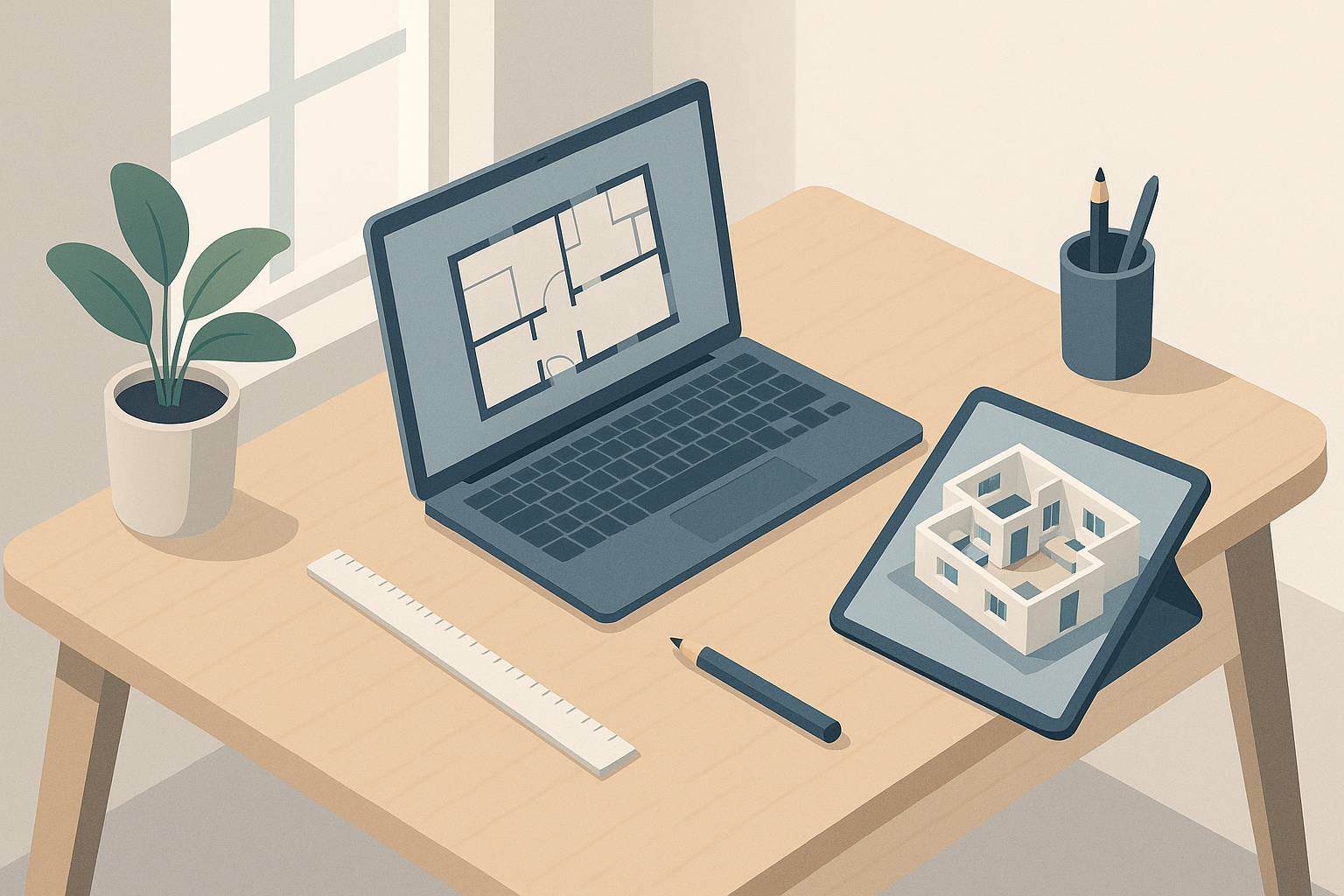
¿Quieres planificar una remodelación, distribuir mejor un salón o plasmar un croquis rápido de tu vivienda sin contratar a un profesional? Hoy existen programas gratuitos, muy intuitivos y en español, con los que puedes diseñar planos 2D, visualizar en 3D y estimar cambios antes de mover un solo mueble. En esta guía encontrarás las mejores opciones de software gratuito para diseñar planos y croquis desde casa, consejos para elegir la herramienta adecuada y un paso a paso para crear tu primer proyecto con precisión y sin complicaciones.
Cómo elegir el software adecuado para tu proyecto
Antes de descargar o abrir un programa, define qué necesitas. No todas las herramientas sirven para lo mismo. Estas claves te ayudarán a decidir:
- Tipo de proyecto: para un croquis rápido o un plano simple de habitaciones, el 2D basta. Para remodelaciones con cambios de mobiliario y acabados, la vista 3D ayuda a decidir mejor.
- Curva de aprendizaje: si nunca has usado CAD, busca interfaces guiadas con biblioteca de objetos y muros predefinidos. Los programas CAD puros ofrecen precisión, pero requieren más práctica.
- Plataforma: hay opciones web (sin instalación), de escritorio (Windows, macOS, Linux) y móviles (iOS, Android). Elige según tu dispositivo.
- Medición y precisión: verifica que admita unidades métricas (m y cm), cotas, rejilla y forzado a objetos (snap) para alinear y ajustar medidas.
- Importación y exportación: si necesitas compartir o imprimir, comprueba los formatos disponibles: PDF, PNG, SVG, DXF o OBJ.
- Limitaciones del plan gratuito: algunas herramientas imponen límites de proyectos, marcas de agua o catálogos reducidos. Para un uso doméstico habitual suele ser suficiente.
Software gratuito y sencillo para diseñar planos y croquis
Sweet Home 3D (Windows, macOS, Linux y versión web)
Ideal para: principiantes que quieren dibujar en 2D y ver resultados en 3D sin complicaciones.
- Qué ofrece: trazado de muros, puertas, ventanas y mobiliario con arrastrar y soltar; vista 2D/3D sincronizada; biblioteca ampliable.
- Puntos fuertes: gratuito y de código abierto; muy intuitivo; permite fijar dimensiones exactas y cotas; exporta imágenes y planos con escala.
- Limitaciones: el realismo de materiales y renders es básico; el catálogo 3D es funcional, pero menos pulido que el de soluciones comerciales.
SketchUp Free (Web)
Ideal para: quien busca explorar volúmenes en 3D y probar configuraciones espaciales de forma rápida en el navegador.
- Qué ofrece: modelado 3D sencillo y gratuito en la versión web, con acceso a 3D Warehouse (biblioteca de modelos).
- Puntos fuertes: comunidad enorme y muchos recursos de aprendizaje; perfecto para pruebas volumétricas, mobiliario y conceptos.
- Limitaciones: no es un CAD 2D tradicional; la exportación avanzada (por ejemplo, DWG) y algunas funciones son de pago; requiere conexión y registro.
Floorplanner (Web)
Ideal para: distribución de espacios en 2D con visualización 3D y biblioteca de objetos sin instalar nada.
- Qué ofrece: interfaz muy visual para crear planos de planta, amueblar y generar vistas 3D básicas directamente en el navegador.
- Puntos fuertes: muy fácil de usar; plantillas y objetos predefinidos; buena para comunicar ideas rápidamente.
- Limitaciones: el plan gratuito suele limitar el número de proyectos y las exportaciones; algunas imágenes pueden incluir marca de agua.
Planner 5D (Web, iOS, Android)
Ideal para: usuarios que prefieren una experiencia muy visual con catálogos de muebles y acabados.
- Qué ofrece: editor 2D/3D, biblioteca de objetos, texturas y acabados; vista de paseo virtual.
- Puntos fuertes: interfaz moderna y amigable; aprendizaje rápido; buena para comprobar estilos y combinaciones.
- Limitaciones: catálogo gratuito reducido; renders fotorrealistas y algunos objetos son de pago; puede mostrar marca de agua al exportar.
LibreCAD (Windows, macOS, Linux)
Ideal para: planos 2D técnicos precisos (muros, cotas, ejes) con control métrico detallado.
- Qué ofrece: entorno CAD 2D puro con capas, estilos de línea, acotación y exportación DXF/SVG.
- Puntos fuertes: gratuito y de código abierto; precisión milimétrica; perfecto para imprimir a escala.
- Limitaciones: curva de aprendizaje mayor que en herramientas “arrastrar y soltar”; no tiene 3D integrado.
Homestyler (Web)
Ideal para: crear planos de planta y visualizar ambientes con variedad de muebles y materiales.
- Qué ofrece: diseño 2D y 3D en el navegador, biblioteca amplia, recorridos y vistas realistas básicas.
- Puntos fuertes: interfaz fluida; buena calidad visual sin instalar software.
- Limitaciones: funciones avanzadas y renders de alta calidad suelen requerir suscripción; el plan gratuito impone límites de exportación.
magicplan (iOS, Android)
Ideal para: levantar croquis a partir de fotos y mediciones con el móvil, especialmente en viviendas existentes.
- Qué ofrece: escaneo de estancias con la cámara, creación de planos 2D y objetos básicos; anotaciones y estimaciones.
- Puntos fuertes: muy rápido para medir; útil en recorridos por casa; buena base para ajustar después en otro software.
- Limitaciones: el plan gratuito es limitado en proyectos y exportaciones; opciones profesionales son de pago.
Alternativa CAD 2D: QCAD Community Edition es otra opción gratuita y de código abierto similar a LibreCAD, con buen soporte de DXF para planos técnicos.
Paso a paso: crea tu primer plano en 30 minutos
Sigue este flujo general en la mayoría de herramientas y obtendrás un plano limpio y útil para tomar decisiones.
1) Mide y planifica
- Recoge medidas básicas: largo y ancho de cada estancia, grosor de muros (si lo sabes), posiciones de puertas, ventanas, radiadores y enchufes relevantes.
- Haz un croquis a mano: con notas de medidas; no hace falta que sea perfecto. Te servirá de guía al pasar al programa.
- Elige la escala o unidad: configura el software en centímetros o metros y prepara la rejilla de trabajo.
2) Dibuja la envolvente
- Traza muros exteriores e interiores: define primero el contorno, luego tabiques. En los programas “drag and drop”, el grosor de muro se ajusta en propiedades.
- Añade puertas y ventanas: arrástralas desde la biblioteca. Fija su ancho y la apertura para comprobar pasos y radios de giro.
3) Distribuye el mobiliario
- Coloca muebles estándar: sofá, mesa, cama, armarios. Ajusta dimensiones a las reales si ya tienes piezas concretas.
- Comprueba la circulación: deja pasillos despejados y zonas de apertura de puertas. Para estancias pequeñas, evita obstáculos frente a ventanas.
4) Añade cotas y etiquetas
- Cotas lineales: marca longitudes clave de paredes y huecos.
- Etiquetas: nombra estancias y, si procede, indica superficies (m²) que muchas herramientas calculan automáticamente.
5) Revisa en 3D (cuando esté disponible)
- Activa la vista 3D: comprueba alturas, alineación de ventanas y la relación entre muebles.
- Juega con materiales: cambia suelos y paredes para visualizar el aspecto final antes de decidir.
6) Exporta y guarda versiones
- Exporta a PDF/PNG: ideal para imprimir o compartir por chat o correo.
- Guarda copias: crea variantes (versión A, B, C) para comparar distribuciones sin perder el avance.
Trucos de precisión y productividad
- Activa la rejilla y el snap: te ayudará a alinear muros y objetos sin “dientes” ni desviaciones.
- Usa capas: separa muros, mobiliario, cotas e instalaciones para ocultar/mostrar según necesites.
- Atajos de teclado básicos: deshacer/rehacer (Ctrl/Cmd+Z/Y), copiar/pegar, duplicar; ahorran tiempo en cambios iterativos.
- Bibliotecas y componentes: guarda muebles o bloques que uses a menudo para replicarlos en otras estancias.
- Plantillas: muchas herramientas ofrecen viviendas tipo; úsalas como base y ajusta medidas a tu realidad.
- Imprime con escala: al exportar a PDF, indica la escala (por ejemplo, 1:50) si el programa lo permite. Comprueba con una regla que la escala sea correcta.
Ideas y medidas orientativas para proyectos domésticos
Las siguientes referencias no sustituyen normativas, pero te orientan al evaluar distribuciones.
- Puertas: anchos habituales de 72–82 cm para interiores; deja al menos 80–90 cm de paso en pasillos principales.
- Salón: distancia cómoda sofá–televisor de 1,5 a 2,5 veces la altura de la pantalla; deja unos 40–60 cm libres frente a asientos.
- Comedor: deja 90–100 cm libres alrededor de la mesa para moverte; espacio mínimo por comensal de unos 60 cm de ancho.
- Cocina: altura de encimera alrededor de 90 cm; deja 120 cm de pasillo en cocinas enfrentadas para abrir puertas de electrodomésticos con comodidad.
- Baño: duchas habituales de 80×80 cm o superiores; deja 60 cm libres frente al lavabo e inodoro.
- Dormitorio: pasillos laterales de cama de 60–70 cm mínimos para circular con holgura.
En el software, representa estas zonas de paso con rectángulos transparentes o guías para comprobar que la circulación sea fluida.
Cómo compartir y presentar tus planos
- Exporta a PDF con líneas nítidas y, si es posible, con escala indicada.
- Imágenes PNG/JPG para enviar por mensajería o insertar en presentaciones.
- SVG/DXF si más adelante quieres editar el plano en otro programa CAD.
- Vistas 3D en PNG para mostrar la idea general; ajusta iluminación y materiales para mejorar la legibilidad.
¿2D o 3D? Cuándo usar cada vista
- 2D: perfecto para precisión, medidas, cotas y toma de decisiones de distribución.
- 3D: útil para validar alturas, volúmenes y combinación de materiales; ideal para enseñar el resultado a otras personas.
Lo más práctico es trabajar en 2D y conmutar a 3D para validar, corrigiendo después en planta los detalles finos.
Para usuarios curiosos: opciones más avanzadas
Si ya dominas lo básico y quieres ir más lejos sin coste, explora FreeCAD (modelado paramétrico, con módulos de arquitectura) o Blender con el complemento BlenderBIM. Son potentes, pero su curva de aprendizaje es mayor que la de las herramientas domésticas de esta guía.
Recomendaciones rápidas según tu perfil
- Quiero algo facilísimo para planos y 3D básico: Sweet Home 3D o Floorplanner.
- Me interesa explorar volúmenes en 3D: SketchUp Free.
- Prefiero el móvil para medir y croquisar: magicplan.
- Necesito precisión 2D con cotas a escala: LibreCAD (o QCAD CE).
- Quiero catálogo visual y acabados: Planner 5D u Homestyler.
Con estas herramientas gratuitas y sencillas, podrás diseñar planos, croquis y remodelaciones desde casa, comparar alternativas y tomar decisiones con seguridad antes de empezar cualquier obra o cambio de mobiliario.