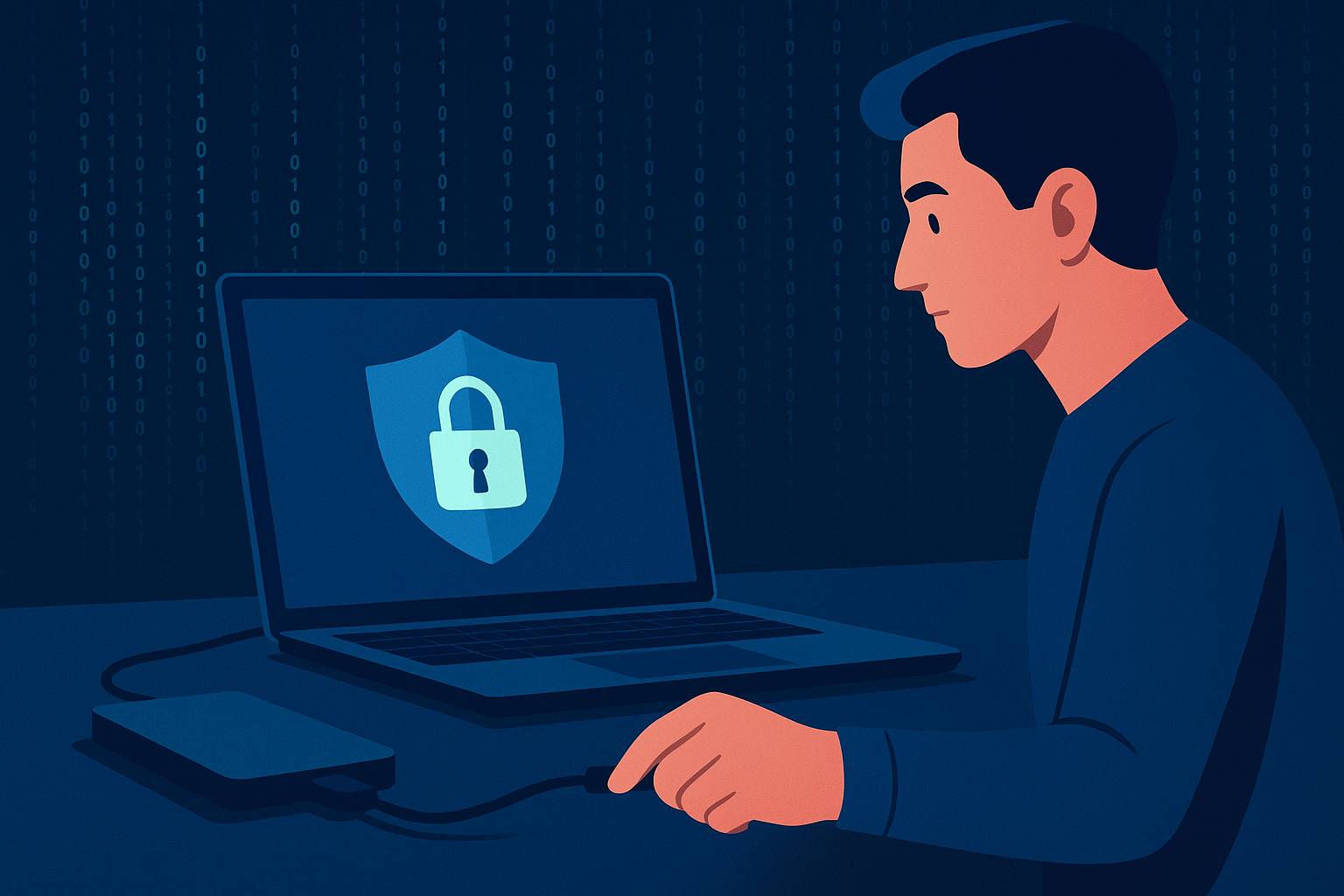
Si te preocupa el ransomware pero no sabes por dónde empezar ni quieres pagar por software, este artículo es para ti. Aquí encontrarás una explicación clara de qué es exactamente, cómo entra y actúa en tu equipo, y qué medidas prácticas y gratuitas puedes aplicar hoy mismo para reducir drásticamente el riesgo. Además, te recomendamos herramientas gratuitas confiables para reforzar tu protección sin gastar un euro.
Qué es el ransomware
Definición sencilla
El ransomware es un tipo de malware que bloquea tus archivos o tu dispositivo mediante cifrado y luego exige un rescate para recuperarlos. En términos simples: convierte tus documentos, fotos y proyectos en datos ilegibles y te pide dinero para la clave que los desbloquea. Pagar no garantiza que recuperes nada y, además, financia a los delincuentes.
Tipos y tácticas actuales
- Crypto-ransomware: cifra archivos y cambia su extensión. Es el más común.
- Locker: bloquea la pantalla del sistema, pero no siempre cifra los archivos.
- Doble extorsión: además del cifrado, roba datos y amenaza con publicarlos si no pagas.
- Objetivo mixto: ataca tanto a particulares como a empresas, a menudo aprovechando técnicas de ingeniería social (phishing) o servicios mal configurados.
Ejemplos históricos como WannaCry mostraron que las infecciones masivas explotan fallos conocidos cuando los sistemas no están actualizados. Hoy, muchas bandas de ransomware operan como “servicio” (RaaS), lo que facilita campañas constantes y variadas.
Cómo actúa un ataque típico
Aunque los detalles cambian, la cadena de ataque suele compartir etapas comunes:
- Entrada: un correo de phishing con adjunto o enlace malicioso, descarga desde una web comprometida (malvertising), software crackeado, instalación de extensiones dudosas, o servicios expuestos (por ejemplo, escritorio remoto) con contraseñas débiles.
- Ejecución y persistencia: el archivo malicioso se ejecuta y se asegura de reiniciarse con el sistema. Puede desactivar defensas básicas si no están bien configuradas.
- Reconocimiento y movimiento: busca carpetas valiosas (Documentos, Escritorio, nubes sincronizadas) y, en redes, intenta acceder a recursos compartidos.
- Cifrado y borrado de copias: cifra archivos y puede eliminar instantáneas locales para impedir restauraciones rápidas.
- Extorsión: muestra una nota con instrucciones de pago. En doble extorsión, amenaza con publicar los datos robados.
Signos de alerta incluyen alta actividad de disco, archivos que cambian de extensión, mensajes de rescate en numerosas carpetas y bloqueos inesperados de aplicaciones. Actuar rápido puede minimizar daños.
Medidas básicas para protegerte sin gastar dinero
Actualiza todo: la defensa más rentable
La mayoría de ataques rentables explotan vulnerabilidades ya conocidas. Mantener todo al día es crítico y gratuito:
- Sistema operativo: activa las actualizaciones automáticas (Windows Update, macOS Actualización de software, apt/yum/pacman en Linux).
- Navegadores y complementos: Chrome, Edge, Firefox y sus extensiones; elimina las que no uses.
- Aplicaciones clave: suites ofimáticas, lectores PDF, clientes de correo, Java (si lo necesitas), controladores y firmware del router.
Copias de seguridad gratuitas y la regla 3-2-1
Sin copias de seguridad, el ransomware es devastador. Con una estrategia sencilla puedes convertir un desastre en un contratiempo:
- 3 copias de tus datos (los originales + 2 copias).
- 2 soportes distintos (por ejemplo, disco externo y nube).
- 1 copia fuera de línea o desconectada (no accesible cuando no la usas).
Opciones gratuitas o incluidas:
- Windows: Historial de archivos y copias de seguridad de imagen del sistema. OneDrive gratuito con historial de versiones para documentos clave.
- macOS: Time Machine con un disco externo. Es gratuito y muy fiable.
- Linux: Timeshift para instantáneas del sistema y rsync o BorgBackup para datos.
Clave: mantén al menos una copia desconectada (disco externo desenchufado tras el respaldo). El ransomware no puede cifrar lo que no puede alcanzar.
Configuraciones gratuitas en Windows que marcan la diferencia
- Microsoft Defender Antivirus: viene integrado y es suficiente para la mayoría de usuarios si está actualizado. Abre Seguridad de Windows y asegúrate de que la protección en tiempo real está activada.
- SmartScreen: bloquea descargas y sitios maliciosos. Actívalo en Seguridad de Windows > Control de aplicaciones y navegador.
- Control de acceso a carpetas: protege Documentos, Imágenes y otras carpetas contra cambios no autorizados. Actívalo en Protección contra ransomware y agrega aplicaciones de confianza si es necesario.
- Actualizaciones automáticas: deja que Windows Update se encargue y reinicia cuando lo pida.
- Cuenta estándar: usa una cuenta sin privilegios de administrador para el día a día; reduce el impacto si algo se ejecuta sin querer.
- Office y macros: no habilites macros salvo que confíes plenamente en el archivo; Microsoft las bloquea por defecto cuando provienen de Internet.
- Mostrar extensiones de archivo: desactiva “ocultar extensiones de archivo” para detectar archivos sospechosos como “.pdf.exe”.
- Desactiva RDP si no lo usas: Configuración > Sistema > Escritorio remoto. Si necesitas RDP, usa contraseñas fuertes y 2FA a través de una VPN.
Configuraciones gratuitas en macOS
- Gatekeeper y XProtect: mantén activada la opción de permitir solo apps de App Store y desarrolladores identificados; macOS incluye protecciones nativas que se actualizan solas.
- Time Machine: configura copias periódicas en un disco externo.
- Safari/Chrome/Firefox: evita extensiones innecesarias y mantén el navegador al día.
- iCloud Drive: úsalo con historial de versiones para documentos esenciales si tienes espacio gratis.
Configuraciones gratuitas en Linux
- Actualizaciones regulares: aplica parches del sistema y del navegador.
- AppArmor/SELinux: deja sus políticas activas por defecto para limitar daños.
- Backups: Timeshift (sistema) y rsync/Borg para datos; mantén una copia fuera de línea.
- SSH: desactiva el acceso por contraseña si no lo necesitas; usa claves, cambia puertos y limita usuarios.
Hábitos seguros al navegar y en correos
- Desconfía de urgencias: mensajes que presionan para abrir adjuntos o pulsar enlaces son típicos del phishing.
- Verifica remitentes: comprueba la dirección real, no solo el nombre mostrado.
- Antes de abrir adjuntos: súbelos a un analizador online como VirusTotal para comprobarlos.
- Evita software pirata y cracks: es una fuente frecuente de malware.
- Descarga desde el sitio oficial: no uses repositorios no verificados.
- Respalda antes de “limpiar”: si algo huele raro, desconecta de Internet y haz copia de los datos críticos antes de intentar arreglar.
Herramientas gratuitas recomendadas
Protección básica y escaneo bajo demanda
- Microsoft Defender (Windows): protección en tiempo real integrada y gratuita.
- Malwarebytes Free: escáner bajo demanda (no reemplaza la protección en tiempo real; úsalo para segundas opiniones).
- ESET Online Scanner: análisis a petición sin instalar un antivirus completo.
- Windows Defender Offline: arranca un análisis fuera de línea para eliminar amenazas persistentes.
Copias de seguridad gratuitas
- Windows Historial de archivos: versiones anteriores de tus documentos en un disco externo.
- Mac Time Machine: copias automáticas y restauraciones granulares.
- Linux Timeshift: instantáneas del sistema; combínalo con rsync/Borg para datos.
- Almacenamiento en la nube gratuito: OneDrive/Google Drive/iCloud (limitado) con historial de versiones; no sustituye la copia fuera de línea.
Filtrado de DNS y navegación más segura
- Quad9 (9.9.9.9): DNS gratuito con bloqueo de dominios maliciosos.
- Cloudflare Malware Blocking (1.1.1.2/1.0.0.2): alternativa rápida con filtrado.
- uBlock Origin: bloqueador de contenido para reducir malvertising y descargas engañosas.
Identificación y posible descifrado
- NoMoreRansom.org: portal oficial con guías y descifradores gratuitos para variantes conocidas.
- ID Ransomware: sube la nota de rescate y un archivo cifrado para identificar la familia y saber si hay descifrador disponible.
Análisis de archivos sospechosos
- VirusTotal: analiza archivos o URLs con múltiples motores antivirus.
- Jotti/MetaDefender Cloud: alternativas para segundas opiniones sin coste.
Guía rápida: configura tu PC sin gastar dinero (Windows)
- 1) Actualiza: Configuración > Windows Update > Descargar e instalar.
- 2) Activa SmartScreen: Seguridad de Windows > Control de aplicaciones y navegador > Comprobar apps y archivos.
- 3) Protección contra ransomware: Seguridad de Windows > Protección contra virus y amenazas > Protección contra ransomware > Control de acceso a carpetas.
- 4) Historial de archivos: Conecta un disco externo > Configuración > Actualización y seguridad > Copia de seguridad > Agregar una unidad.
- 5) Cuenta estándar: Configuración > Cuentas > Familia y otros usuarios > Agrega un usuario estándar para uso diario.
- 6) Office seguro: deja macros bloqueadas por defecto y no habilites contenido activo en documentos desconocidos.
- 7) Extensiones visibles: Explorador de archivos > Vista > Mostrar > Extensiones de nombre de archivo.
- 8) RDP desactivado: Configuración > Sistema > Escritorio remoto (si no lo usas).
Qué hacer si ya te infectaste
- Desconéctate de la red: apaga Wi‑Fi y desconecta el cable para frenar la propagación.
- No pagues: no hay garantía de recuperación y fomentas nuevos ataques.
- Preserva evidencias: toma fotos de la nota de rescate y guarda algunos archivos cifrados para identificación.
- Apaga si el cifrado sigue en curso: si escuchas actividad intensa de disco y ves archivos cambiando, apagar puede detener el proceso y salvar parte de los datos.
- Identifica la variante: usa ID Ransomware; verifica en NoMoreRansom si existe descifrador.
- Escanea desde un entorno limpio: usa Windows Defender Offline o un USB de rescate para eliminar el malware.
- Restaura desde copias: prioriza la copia fuera de línea y las versiones anteriores. No conectes tus respaldos hasta asegurarte de que el sistema está limpio.
- Reporta el incidente: según tu país, contacta a la autoridad competente o CERT nacional para asesoría y denuncia.
Consejos extra de endurecimiento sin coste
- 2FA donde puedas: activa la verificación en dos pasos en correo y almacenamiento en la nube.
- Deshabilita SMBv1: versiones modernas de Windows ya lo traen desactivado; verifica para evitar vectores antiguos como WannaCry.
- Arranque seguro y cifrado de disco: BitLocker (ediciones compatibles) o FileVault en macOS ayudan si pierdes el equipo; no es contra el ransomware, pero protege datos ante robos.
- Segmenta datos sensibles: guarda proyectos críticos en carpetas específicas y protégelas con Control de acceso a carpetas.
- Cuidado con USB: no ejecutes autoruns; analiza dispositivos extraíbles antes de abrirlos.
- Lista blanca personal: evita instalar programas que no necesites; menos superficie de ataque.
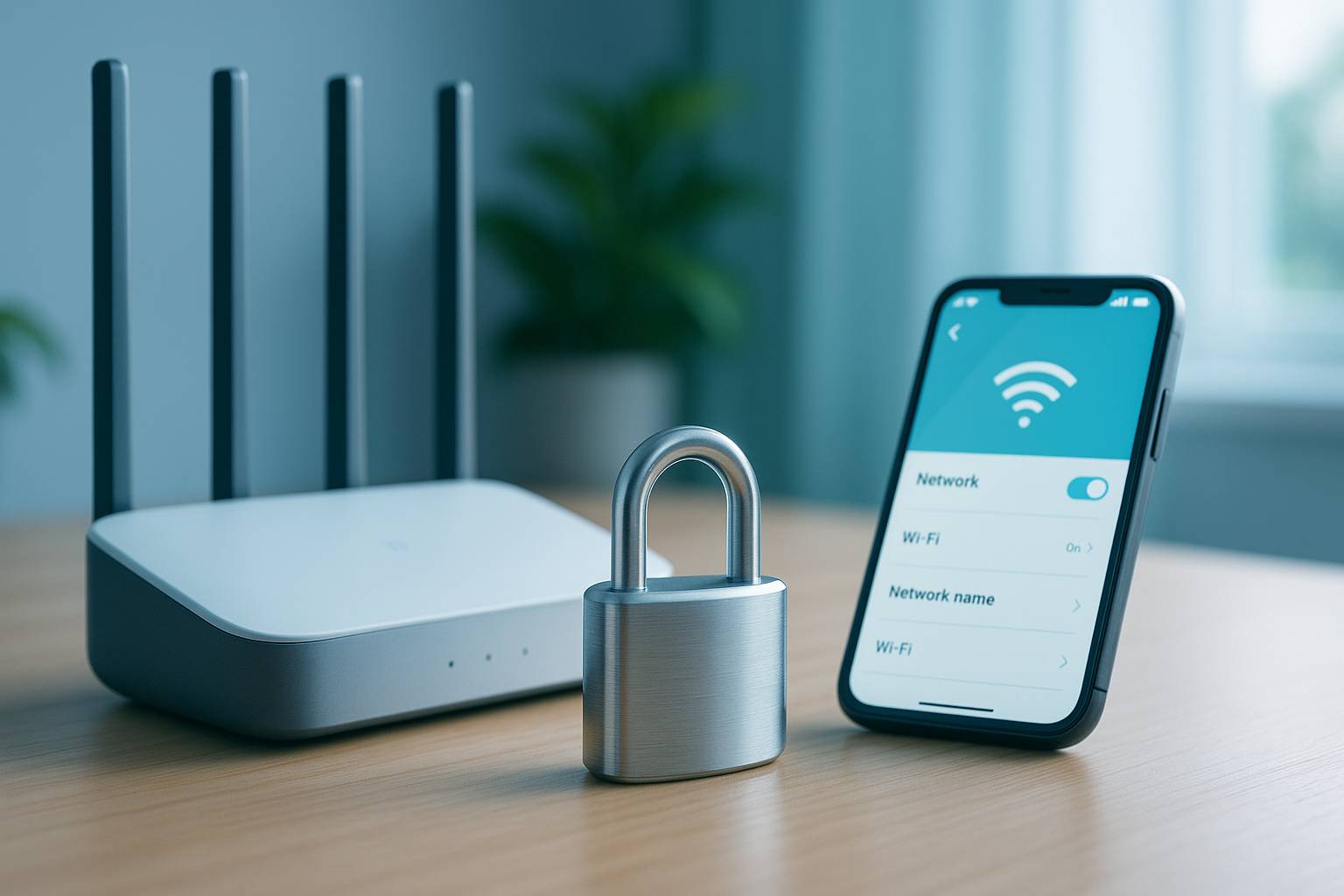
- DNS filtrado en el router: configura Quad9 o Cloudflare 1.1.1.2 en el router para proteger a todos los dispositivos de casa.
- Monitorea tus copias: prueba periódicamente la restauración de archivos; una copia que no se restaura no sirve.
Checklist rápido sin coste
- Actualizaciones automáticas activadas en sistema y apps.
- Defensa integrada (Defender/Gatekeeper) y SmartScreen activados.
- Copias 3-2-1 con una fuera de línea verificada.
- Macros bloqueadas y extensiones de archivo visibles.
- RDP desactivado y router con DNS filtrado.
- uBlock Origin en el navegador principal.
- Herramientas listas: VirusTotal, Malwarebytes Free, ESET Online Scanner, NoMoreRansom.
Preguntas frecuentes rápidas
¿Basta con el antivirus de Windows?
Para un usuario doméstico con buenas prácticas, sí. Microsoft Defender, bien configurado y actualizado, más las medidas de este artículo, ofrece una protección sólida sin coste.
¿Sirve una copia en la nube si se cifra mi PC?
Sí, si la nube tiene historial de versiones. Aun así, mantén una copia fuera de línea para evitar que la sincronización suba archivos cifrados sobre los sanos.
¿Puedo recuperar mis archivos sin pagar?
A veces. Consulta NoMoreRansom.org; algunas familias tienen descifradores gratuitos. De lo contrario, las mejores opciones son las copias de seguridad y las versiones anteriores.