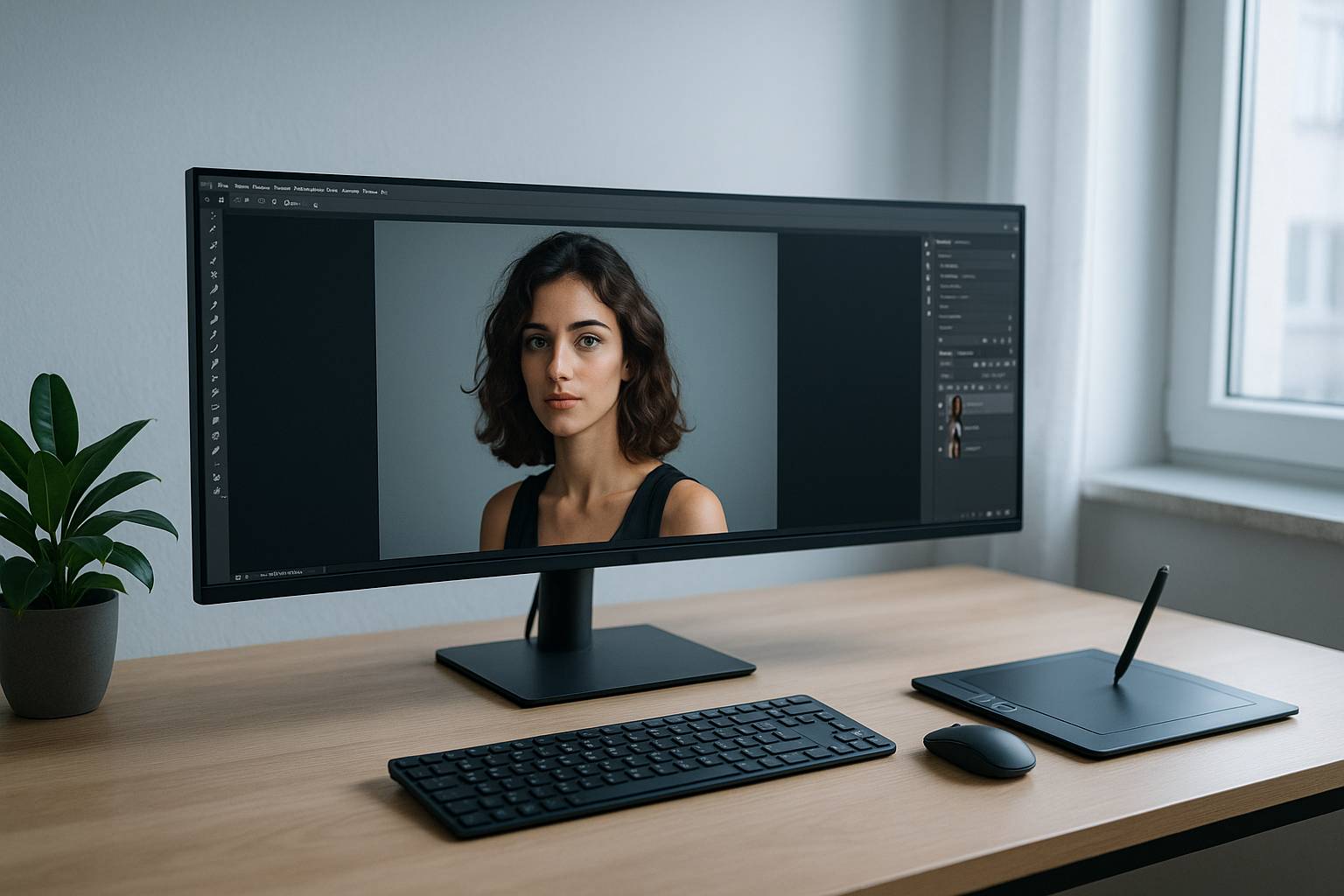
¿Buscas programas gratuitos que realmente puedan sustituir a Photoshop en 2025 sin dejarte funciones clave por el camino? Tal vez necesites abrir archivos PSD con capas, recortar y retocar con precisión, eliminar fondos con ayuda de IA o revelar fotografías RAW sin pagar suscripciones. En esta guía encontrarás una comparativa honesta y al detalle de las mejores alternativas a Photoshop disponibles hoy, tanto para escritorio como en el navegador, con sus puntos fuertes, limitaciones y recomendaciones prácticas para crear un flujo de trabajo 100% gratuito.
Cómo elegir una alternativa gratuita a Photoshop en 2025
Antes de instalar nada, conviene valorar qué necesitas exactamente. Photoshop abarca varias tareas: retoque de píxeles, fotomontaje con capas, tratamiento avanzado de color, edición no destructiva, revelado RAW, automatización y diseño. Ninguna herramienta gratuita lo hace todo al mismo nivel, así que elegir bien es combinar herramientas que se complementen.
- Compatibilidad con PSD y capas: si trabajas con proyectos heredados o colaboras con otros, poder abrir y exportar PSD con capas y máscaras es clave.
- Flujo no destructivo: las capas de ajuste y el revelado RAW no destructivo hacen que sea fácil revertir cambios y mantener calidad.
- Funciones de retoque: clonar, corregir, licuar, selección avanzada, recorte inteligente y filtros habituales.
- IA práctica: eliminación de fondo, selección automática de sujeto y limpieza rápida. Evita depender de funciones “mágicas” poco fiables si la calidad es crítica.
- Rendimiento y privacidad: editores web ahorran instalación, pero dependen del navegador y la conexión; en local tienes más control de recursos y archivos.
- Plataforma: Windows, macOS, Linux y, si te interesa, edición desde Chromebook o móvil.
GIMP: la suite libre más completa y flexible
GIMP (GNU Image Manipulation Program) es el referente de código abierto para edición de imágenes. Ofrece capas, máscaras, modos de fusión, rutas vectoriales, herramientas de selección avanzadas, transformaciones, filtros de alto nivel y gestión de color con perfiles ICC. Desde su motor GEGL puede trabajar a mayor profundidad de color, y su ecosistema de plugins amplía enormemente lo que trae de serie.
Lo mejor
- Potencia y control fino: ideal para retoque, fotomontaje y tratamiento detallado con capas y máscaras.
- Extensible con plugins: G’MIC aporta cientos de filtros creativos y de restauración; Resynthesizer permite un “relleno según contenido” muy útil para eliminar elementos.
- Gratuito y multiplataforma: Windows, macOS y Linux, sin anuncios ni restricciones de exportación.
A tener en cuenta
- Curva de aprendizaje: la interfaz es completa y conviene personalizar atajos y paneles para ganar velocidad.
- CMYK: no hay edición nativa en CMYK; puedes hacer soft proof con perfiles ICC y convertir en la exportación con herramientas externas.
- Edición no destructiva: carece de capas de ajuste al estilo Photoshop; se suple con duplicados, máscaras y flujos de trabajo organizados.
Ideal para
Quienes buscan sustituir gran parte del trabajo de Photoshop en escritorio, con control manual, capas, máscaras y resultados de calidad profesional sin coste.
Plugins recomendados
- G’MIC: filtros de mejora, deconvolución, restauración, nitidez, efectos artísticos y mucho más.
- Resynthesizer + Heal Selection: elimina objetos y rellena zonas de forma coherente con el entorno.
- Liquid Rescale: reescalado sensible al contenido para adaptar proporciones sin deformar sujetos clave.
Photopea: edición PSD completa en el navegador
Photopea es un editor online con soporte nativo para PSD y un comportamiento muy cercano a Photoshop en conceptos y atajos. Funciona en el navegador con procesado local, sin instalación, y permite trabajar con capas, máscaras, objetos inteligentes básicos, estilos de capa y ajustes habituales. Es perfecto para abrir PSD en cualquier equipo, incluidos Chromebooks.
Lo mejor
- Compatibilidad PSD: abre y edita muchos PSD complejos manteniendo capas y efectos.
- Sin instalación: útil en equipos compartidos o con permisos restringidos; funciona en navegadores modernos.
- Herramientas prácticas: selección de sujeto, recorte, transformaciones, filtros y pinceles con presión si usas tabletas.
A tener en cuenta
- Rendimiento y memoria: archivos grandes con muchas capas pueden ir más lentos en el navegador.
- Anuncios y límites: la versión gratuita muestra publicidad; la experiencia mejora con hardware reciente.
- Conectividad: aunque puede instalarse como app web, necesitarás conexión para cargar la aplicación y actualizarla.
Ideal para
Quienes necesitan editar PSD puntualmente, estudiantes, usuarios de Chromebook y cualquier persona que quiera una experiencia “tipo Photoshop” sin instalar software.
Krita: pintura digital con gran capacidad para foto
Krita nace como herramienta de pintura digital, pero su motor de pinceles, máscaras, grupos recortados, gestión de color avanzada y herramientas de transformación lo convierten en una alternativa potente para retoque y composición con capas. Destaca con tabletas gráficas y flujos creativos donde la ilustración y el fotomontaje conviven.
Lo mejor
- Brush engine de alto nivel: estabilizadores, texturas, pinceles personalizados y control de presión excelentes.
- Capas y máscaras: soporta máscaras de recorte, filtros y herramientas de selección precisas.
- Interfaz adaptable: paneles acoplables y perfiles de espacio de trabajo.
A tener en cuenta
- Enfoque artístico: es magnífico para pintura y composición; para revelado RAW o automatización, conviene complementarlo con otras herramientas.
- Compatibilidad PSD: buena para casos comunes, aunque ciertos efectos complejos pueden aplanarse al exportar.
Ideal para
Quienes combinan ilustración, matte painting y fotomontaje, o buscan una experiencia fluida con tableta gráfica sin coste.
Paint.NET: ligereza y velocidad para Windows
Paint.NET es un editor gratuito para Windows que equilibra simplicidad y potencia. Ofrece capas, herramientas de selección, curvas, niveles, desenfoques, nitidez, clonación y una extensa comunidad de plugins (BoltBait, pyrochild) que amplían efectos y utilidades.
Lo mejor
- Rápido y ligero: ideal para equipos modestos o tareas cotidianas de retoque.
- Interfaz clara: curva de aprendizaje suave, perfecta para empezar sin abrumarse.
- Plugins abundantes: gran variedad de efectos y ajustes adicionales.
A tener en cuenta
- Solo Windows: no hay versiones oficiales para macOS o Linux.
- Funciones avanzadas: carece de herramientas complejas de edición no destructiva o gestión de color de nivel profesional.
Ideal para
Usuarios de Windows que quieren un editor gratuito y ágil para tareas de retoque, recorte, texto y edición con capas sin complicaciones.
Pixlr X y Pixlr E: online rápido con ayuda de IA
Pixlr ofrece dos editores web: Pixlr X (más sencillo) y Pixlr E (más avanzado). En la versión gratuita integra herramientas ágiles para recortes, ajustes básicos, filtros y funciones con IA como la eliminación de fondo. Es muy práctico para tareas rápidas sin instalar nada.
Lo mejor
- Velocidad en el navegador: carga rápida y herramientas directas para ediciones comunes.
- Eliminación de fondo: resultados decentes para productos y retratos con un clic, perfectos para redes sociales y tiendas online.
- Plantillas y recursos: útil para composiciones rápidas.
A tener en cuenta
- Publicidad y límites: la capa gratuita muestra anuncios y puede limitar resolución o funciones avanzadas.
- Compatibilidad con PSD: puede abrir archivos, pero no esperes mantener intactos todos los efectos y capas complejas.
Ideal para
Quienes necesitan resultados rápidos online, especialmente para contenidos web, marketing y redes.
darktable y RawTherapee: revelado RAW no destructivo
Si tu flujo implica fotografía en RAW, las alternativas gratuitas más sólidas a Lightroom son darktable y RawTherapee. No son “otro Photoshop”, pero sí complementos perfectos: revelan y corrigen la foto con precisión, de forma no destructiva, con gestión de color y correcciones de lente, para luego rematar detalles en GIMP, Krita o Photopea.
darktable
- Catálogo y módulos: ofrece un flujo de biblioteca y revelado por módulos con ajustes locales, máscaras paramétricas y herramientas avanzadas de color.
- No destructivo: conserva el RAW intacto; cada ajuste es reversible.
RawTherapee
- Calidad de imagen: excelente control del demosaico, reducción de ruido, nitidez y curvas de tono.
- Detalle técnico: ideal si priorizas la máxima calidad en la salida
Consejo: revela en darktable o RawTherapee y exporta a TIFF/PNG de alta calidad para editar por capas en GIMP o Krita sin perder detalle.
PhotoDemon: edición portátil en Windows
PhotoDemon es un editor gratuito y portátil para Windows, pensado para ser ligero, arrancar rápido y funcionar incluso desde una memoria USB. Ofrece ajustes esenciales (niveles, curvas, HSL), herramientas de selección, clonado y una buena colección de filtros, además de procesamiento por lotes para tareas repetitivas.
Lo mejor
- Portabilidad real: no requiere instalación, perfecto para equipos bloqueados o uso puntual.
- Rendimiento: fluido en PCs modestos.
A tener en cuenta
- Funciones avanzadas: no cubre todos los casos complejos de composición por capas como otras opciones más pesadas.
Ideal para
Quienes necesitan un editor rápido y confiable en Windows para ajustes, limpieza ligera y automatizaciones con lotes sin instalar software.
Alternativas móviles gratuitas para edición fotográfica
Si editas desde el teléfono o una tablet, hay opciones gratuitas potentes que cubren buena parte del día a día, aunque no sustituyen totalmente a un editor de escritorio por capas.
- Snapseed (Android/iOS): ajustes locales con puntos de control, curvas, perfiles y herramientas de corrección; muy fiable para retoque móvil.
- Lightroom Mobile (Android/iOS): el plan gratuito permite ajustes RAW y organización básica; algunas funciones avanzadas requieren suscripción.
Comparativa rápida: qué escoger según tu caso
- Quiero reemplazar Photoshop en escritorio sin pagar: GIMP como base + plugins (G’MIC, Resynthesizer). Complementa con darktable/RawTherapee si disparas en RAW.
- Necesito abrir y editar PSD sin instalar nada: Photopea en el navegador.
- Pinto e ilustro, pero también hago fotomontaje: Krita.
- Trabajo rápido en Windows con recursos limitados: Paint.NET o PhotoDemon.
- Edición online rápida con herramientas de IA: Pixlr E/X.
Consejos para migrar desde Photoshop sin dolor
Mapea atajos y hábitos
Configura atajos en GIMP o Krita para replicar combinaciones de Photoshop (por ejemplo, B para pincel, E para borrador, M para marqués). Alinea la barra de herramientas y paneles (capas, historial, rutas) para reducir fricción.
PSD: qué esperar
- Capas y máscaras: suelen mantenerse bien en Photopea y GIMP, pero efectos complejos pueden rasterizarse.
- Objetos inteligentes y filtros: pueden convertirse en capas normales. Guarda una copia de seguridad del PSD original.
- Tipografías: instala las fuentes usadas o convierte texto en contornos si solo necesitas preservar el aspecto.
Color y exportación
- Perfiles ICC: activa la gestión de color y prueba en sRGB para web.
- Impresión: si necesitas CMYK, haz soft proof y convierte en la exportación con herramientas o servicios compatibles.
IA con cabeza
La IA acelera tareas (fondo, selección de sujeto), pero revisa bordes, cabello y texturas. Combina resultados automáticos con refinado manual y máscaras para un acabado profesional.
Flujo de trabajo recomendado 100% gratis
- 1. Revela el RAW (si aplica): darktable o RawTherapee para exposición, balance de blancos, color y correcciones de lente.
- 2. Exporta a TIFF/PNG: formato sin pérdidas para mantener margen de edición.
- 3. Retoque por capas: GIMP o Krita para clonado, corrección de piel, licuado sutil, fotomontaje y efectos.
- 4. Ediciones puntuales online: Photopea o Pixlr si trabajas en otro equipo o necesitas un recorte rápido.
- 5. Automatiza: usa procesamiento por lotes en PhotoDemon, RawTherapee o scripts en GIMP para tareas repetidas.
Rendimiento, privacidad y trabajo en la nube
- Hardware: los editores por capas se benefician de CPU multinúcleo, suficiente RAM y, cuando está soportado, aceleración GPU.
- Archivos grandes: evita abrir PSD enormes en navegadores si tu equipo va justo; en local (GIMP/Krita) tendrás más estabilidad.
- Privacidad: con editores web, verifica cómo gestionan los archivos. Prioriza el procesado local y evita subir imágenes sensibles a servicios que no controles.
- Versionado: guarda versiones incrementales (v01, v02…) y exporta un maestro sin pérdidas para futuras ediciones.
Recursos y extensiones útiles
- G’MIC para GIMP/Krita: amplia biblioteca de filtros y restauración.
- Paquetes de plugins para Paint.NET: BoltBait y pyrochild añaden efectos y utilidades clave.
- Perfiles de cámara/lente: actualiza lenses/cameras en darktable y RawTherapee para correcciones ópticas precisas.
- Pinceles y texturas: bibliotecas gratuitas para Krita y GIMP que agilizan tu estilo.
Preguntas frecuentes en 2025
¿Existe una alternativa gratuita que reemplace a Photoshop al 100%?
No hay un clon total, pero combinar GIMP o Krita con Photopea (para PSD) y darktable/RawTherapee (para RAW) cubre la mayoría de flujos sin pagar suscripción.
¿Puedo usar estas herramientas en equipos modestos?
Sí. Pinturas y retoques básicos con Paint.NET o PhotoDemon en Windows son muy ligeros. En Linux, GIMP funciona bien en hardware modesto. Evita abrir archivos gigantes en el navegador.
¿Qué tal funcionan las funciones con IA gratuitas?
Para tareas como eliminar fondos o seleccionar sujetos funcionan razonablemente bien en Photopea y Pixlr. Para resultados comerciales delicados, revisa y perfecciona manualmente.
¿Es seguro editar fotos sensibles en editores web?
Prefiere herramientas que procesan localmente en el navegador y trabaja sin subir a la nube. Si la privacidad es crítica, usa editores de escritorio y almacenamiento cifrado.