Tu PC tarda cada vez más en encender y te preguntas si la única salida es formatear o reinstalar el sistema. La buena noticia es que no: existen métodos simples y seguros para acelerar el arranque sin tocar tus archivos ni reinstalar nada. En esta guía encontrarás pasos claros para Windows 10/11 (y alternativas para macOS y Linux), ordenados por impacto y facilidad, para que recuperes un inicio ágil en cuestión de minutos.
Métodos simples para acelerar el arranque
Antes de meternos con opciones avanzadas, empieza por estas acciones rápidas. Suelen ofrecer las mayores mejoras con el menor esfuerzo.
- Desactiva programas de inicio innecesarios: muchas apps se añaden al arranque sin avisar (actualizadores, lanzadores de juegos, sincronizadores). Deshabilitarlas reduce la carga inicial.
- Activa el inicio rápido (Windows): combina apagado con hibernación para iniciar más velozmente.
- Revisa el espacio libre: con menos del 15% de espacio libre el sistema se vuelve más lento, incluso al arrancar.
- Actualiza controladores y sistema: drivers de almacenamiento antiguos o un firmware desactualizado pueden alargar el POST y la carga del sistema.
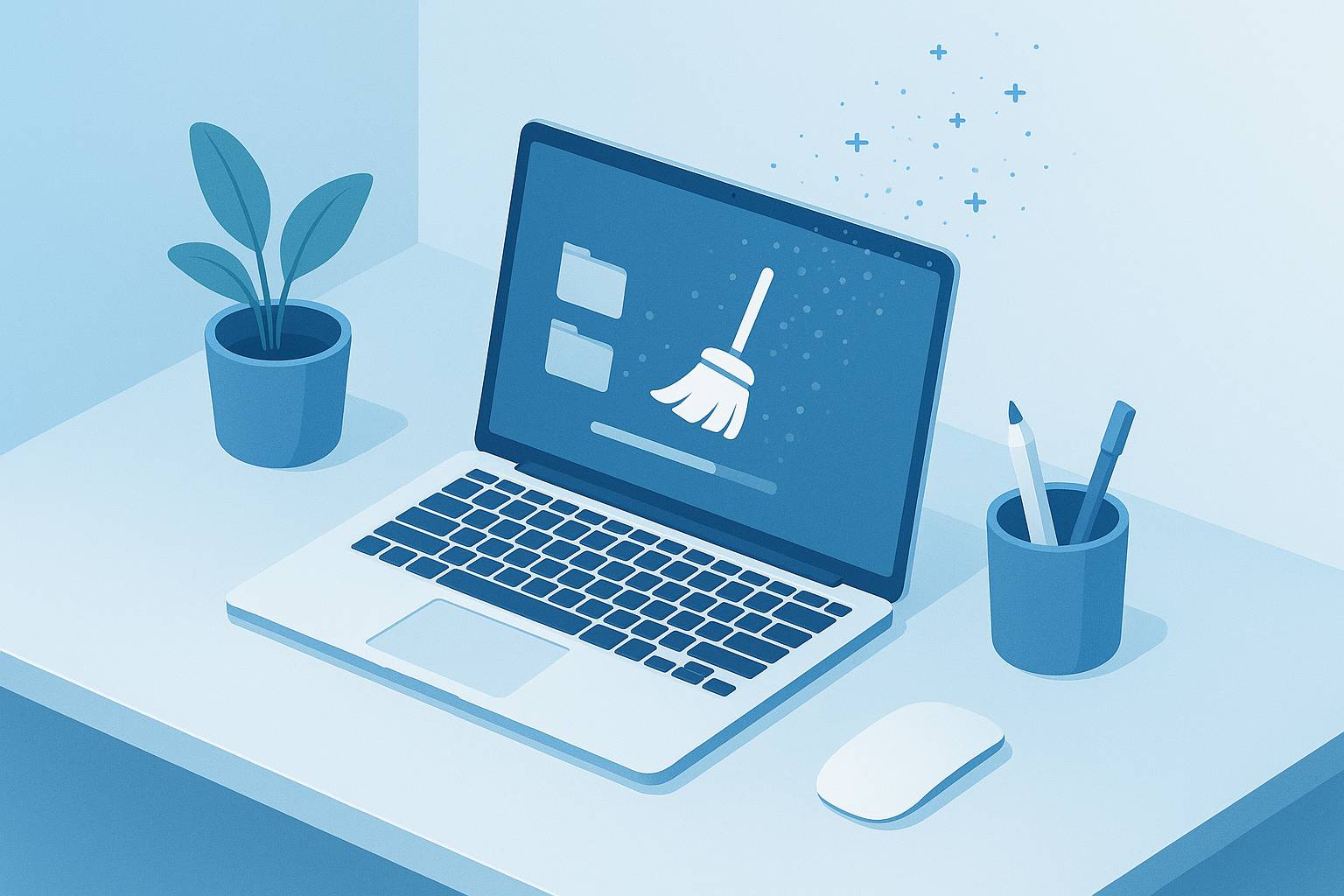
- Limpia archivos temporales: mantener el disco ordenado ayuda a que el sistema recupere más rápido su estado al iniciar.
Desactiva programas de inicio
Es el paso más efectivo. Al reducir lo que se lanza en el arranque, el escritorio queda utilizable antes y la carga del disco se estabiliza más rápido.
En Windows 10/11
- Desde Configuración: ve a Configuración > Aplicaciones > Inicio. Desactiva todo lo que no necesites abrir al encender: Adobe Updater, Spotify, Epic/Steam Launcher, Discord, Zoom, Google Drive/OneDrive/Dropbox (si no los usas de inmediato), utilidades de impresora, widgets, etc.
- Desde el Administrador de tareas: pulsa Ctrl + Shift + Esc y entra en la pestaña Inicio. Ordena por Impacto de inicio y deshabilita las entradas con impacto Alto que no sean críticas.
- Carpeta de inicio del usuario: pulsa Win + R, escribe shell:startup y elimina accesos directos innecesarios.
Qué conviene mantener: antivirus principal, drivers de audio/gráficos/trackpad, herramientas de sincronización que necesites al instante y utilidades de accesibilidad. No tengas dos antivirus residentes activos a la vez.
En macOS
- Abre Ajustes del sistema > General > Ítems de inicio. Quita los que no uses al iniciar. Revisa también Permitir en segundo plano y desactiva lo que no sea esencial.
- En Finder > Ir > Ir a la carpeta, revisa ~/Library/LaunchAgents y /Library/LaunchAgents (avanzado). Mueve agentes no deseados a otra carpeta para probar. Haz cambios uno a la vez.
En Linux (Ubuntu/GNOME y derivados)
- Busca Aplicaciones al inicio y desmarca servicios que no requieras (applets, portapapeles, autoactualizadores).
- Con systemd (avanzado): ejecuta systemd-analyze blame para ver qué servicios tardan más y deshabilita lo no esencial con systemctl --user disable nombre.servicio (con cuidado).
Activa o ajusta el inicio rápido
Inicio rápido en Windows
Windows 10/11 incluye Inicio rápido, que acelera el encendido guardando una imagen del núcleo y controladores al apagar.
- Ve a Panel de control > Hardware y sonido > Opciones de energía > Elegir el comportamiento de los botones de inicio/apagado.
- Pulsa Cambiar la configuración actualmente no disponible y marca Activar inicio rápido. Guarda cambios.
Notas: si usas arranque dual, cifrado con BitLocker o necesitas apagar/encender completamente para aplicar cambios de firmware, puede ser preferible desactivarlo. Si desactivas la hibernación (powercfg /h off), el inicio rápido también se desactiva.
Fast Boot en BIOS/UEFI
Muchos equipos ofrecen Fast Boot que reduce comprobaciones de hardware en el POST.
- Accede a la UEFI al encender (teclas comunes: Del, F2, F10, F12, Esc).
- Activa Fast Boot o Ultra Fast Boot si está disponible.
- Optimiza el orden de arranque: pon primero tu disco del sistema y desactiva arranques desde red (PXE), unidades USB no usadas o controladoras que no utilices.
Precaución: con Fast Boot puede reducirse la ventana para pulsar la tecla de entrada a la UEFI. Si luego no consigues entrar, usa Configuración > Recuperación > Inicio avanzado en Windows para reiniciar directamente a firmware.
Limpieza de disco y mantenimiento
Un sistema con poco espacio o con archivos temporales acumulados tarda más en iniciar y en cargar el perfil de usuario.
- Windows: ve a Configuración > Sistema > Almacenamiento y activa Sensor de almacenamiento. Pulsa en Archivos temporales y elimina cachés, miniaturas y restos de actualizaciones.
- SSD: no desfragmentes de forma clásica; utiliza Optimizar unidades (TRIM). Busca Desfragmentar y optimizar unidades y programa una optimización semanal.
- HDD: realiza una desfragmentación mensual si aún usas disco mecánico; mejora el acceso durante el arranque.
- Comprobación de errores: en Propiedades del disco > Herramientas > Comprobar. Un sistema de archivos dañado puede agravar los tiempos de inicio.
- Salud del disco: verifica S.M.A.R.T. con herramientas como CrystalDiskInfo. Sectores reasignados o un disco degradado aumentan el tiempo de arranque; considera reemplazo preventivo.
Optimiza servicios en segundo plano (con cuidado)
Algunas suites añaden servicios residentes que se inician con Windows. Deshabilitar los no esenciales puede ayudar.
- Pulsa Win + R, escribe msconfig y ve a Servicios. Marca Ocultar todos los servicios de Microsoft y desmarca los de software no crítico: actualizadores de terceros, helper de impresoras, lanzadores, telemetría de apps no usadas.
- En services.msc, puedes cambiar Tipo de inicio de ciertos servicios de terceros a Manual. Hazlo uno a la vez y reinicia para probar.
Evita deshabilitar servicios de seguridad, red, almacenamiento, Windows Update o indexación a menos que sepas exactamente lo que haces. En la mayoría de equipos, el mayor beneficio viene de los programas de inicio, no de tocar servicios del sistema.
Actualiza controladores, sistema y firmware
Arranques lentos pueden venir de controladores de almacenamiento antiguos o firmware con errores.
- Windows Update: instala actualizaciones acumulativas y de controladores opcionales para almacenamiento, chipset y gráficos.
- Fabricante: usa apps oficiales (Lenovo Vantage, Dell Command, HP Support Assistant, ASUS Armoury/Live Update) para drivers y BIOS/UEFI.
- Controlador NVMe/AHCI: asegúrate de usar drivers actuales (Microsoft o del fabricante) para tu SSD. Estos impactan el tiempo de inicialización.
- BIOS/UEFI: una actualización puede reducir tiempos de POST, mejorar compatibilidad con SSD y resolver fallos de arranque intermitentes. Sigue las instrucciones del fabricante y no interrumpas el proceso.
Comprueba malware y elimina bloatware
Software no deseado o malicioso puede insertar tareas y servicios que ralentizan el inicio.
- Realiza un análisis completo con Windows Security o una solución confiable. Considera una pasada con un anti-malware dedicado para PUP/Adware.
- Desinstala trialware, extensiones de OEM innecesarias y barras/auxiliares que no uses: Configuración > Aplicaciones > Aplicaciones instaladas.
- Evita tener dos antivirus residentes; además de conflicto, duplican la carga al inicio.
Ajusta sincronizaciones y tareas al inicio
Muchos programas programan tareas que se disparan “Al iniciar sesión” y saturan el disco en los primeros minutos.
- Programador de tareas (Windows): abre taskschd.msc y revisa Biblioteca del Programador. Deshabilita tareas no críticas con disparador Al iniciar sesión o retrásalas estableciendo una condición de Retraso de 1-3 minutos.
- Nube y mensajería: en OneDrive/Dropbox/Google Drive/Teams/Slack/Discord, desactiva el inicio automático o limita la sincronización al arranque. Muchos ofrecen opción para iniciar minimizado o bajo demanda.
- Updaters: cambia la búsqueda de actualizaciones a manual o semanal en lugar de cada inicio.
Ajustes visuales y de sesión
No transformarán un arranque lento en instantáneo, pero ayudan a que el escritorio sea usable antes.
- Efectos visuales: busca Ajustar la apariencia y el rendimiento de Windows y marca Ajustar para obtener el mejor rendimiento o desactiva animaciones y sombras más costosas.
- Aplicaciones recientes: evita que se abran las apps usadas antes del apagado si no las necesitas. En Configuración > Cuentas > Opciones de inicio de sesión, desactiva Guardar automáticamente mis apps reiniciables y reiniciarlas tras iniciar sesión.
Hardware que acelera el arranque sin reinstalar
No necesitas reinstalar el sistema para beneficiarte de mejoras de hardware; puedes clonar tu instalación y ganar segundos valiosos en el arranque.
- Pásate a un SSD: si aún usas HDD, clona tu disco a un SSD SATA o NVMe con herramientas como Macrium Reflect, Acronis o el software del fabricante del SSD. La diferencia de arranque suele ser de decenas de segundos menos.
- Más RAM: si el equipo llega justo de memoria, el sistema recurre a paginación desde disco en el inicio de sesión. Ampliar RAM reduce ese impacto.
- Puerto correcto: conecta el SSD a un puerto de alto rendimiento (SATA 6 Gb/s o M.2 NVMe) y configura el modo AHCI/PCIe adecuado en UEFI.
Diagnostica qué ralentiza tu arranque
Si tras los pasos anteriores sigues notando lentitud, identifica el cuello de botella.
- Tiempo de BIOS: abre el Administrador de tareas > Inicio. En equipos UEFI verás Última BIOS en segundos. Si es alto (>10-15 s), optimiza el POST: reduce dispositivos de arranque y activa Fast Boot.
- Visor de eventos: ve a Visor de eventos > Registros de aplicaciones y servicios > Microsoft > Windows > Diagnostics-Performance > Operational. Filtra por Id. 100-199. Los eventos listan qué servicios o aplicaciones aumentaron el tiempo de arranque.
- Windows Performance Recorder (avanzado): graba un Boot trace y analiza con Windows Performance Analyzer para encontrar drivers o servicios problemáticos.
- Linux: ejecuta systemd-analyze para ver tiempos de kernel, initrd, userspace, y systemd-analyze blame/critical-chain para detalles de servicios lentos.
Buenas prácticas para mantener un arranque ágil
- Instala software de fuentes confiables y rechaza complementos que se añaden al inicio sin necesidad.
- Revisa los ítems de inicio cada 2-3 meses y tras instalar programas nuevos.
- Mantén al menos un 15-20% de espacio libre en el disco del sistema.
- Programa limpieza de temporales y optimización de unidades de forma automática.
- Actualiza BIOS/UEFI y controladores de almacenamiento de forma segura y planificada.